POWERSHOT A3300 IS - фотоапарат CANON - Безкоштовний посібник користувача
Знайдіть посібник до пристрою безкоштовно POWERSHOT A3300 IS CANON у форматі PDF.


| Тип продукту | Компактний цифровий фотоапарат |
| Бренд | Canon |
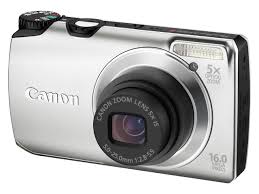
| Модель | PowerShot A3300 IS |
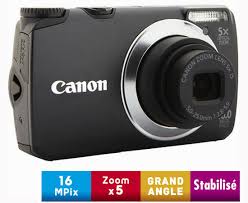
| Кількість ефективних пікселів | Приблизно 16 мільйонів |
| Об'єктив | Оптичний зум 5x, 5.0 - 25.0 мм (екв. 28 - 140 мм у 35-мм форматі) |
| Стабілізація зображення | Зсувом об'єктива |
| Процесор зображень | DIGIC 4 |
| РК-дисплей | Кольоровий TFT-екран 7,5 см (3,0 дюйми), приблизно 230 000 точок |
| Режими зйомки | Авто, Програмний AE, Прямий контроль кадру, Сцена (портрет, пейзаж тощо), Творчі фільтри, Непомітний, Відео |
| Витримка | 1 - 1/1600 с (15 - 1/1600 с у режимі сцени) |
| Чутливість ISO | Авто, 80, 100, 200, 400, 800, 1600 |
| Вбудований спалах | Так, режими авто, вимкнено, примусово, повільна синхронізація, зменшення ефекту червоних очей |
| Відеозапис | HD 1280x720 (30 к/с), 640x480, 320x240; формат MOV (H.264 + аудіо PCM) |
| Носій даних | Карти SD, SDHC, SDXC, MMC, MMCplus, HC MMCplus |
| Розміри (Ш x В x Г) | 95,1 x 56,7 x 23,9 мм |
| Вага (з акумулятором та картою) | Приблизно 149 г |
| Вага (тільки корпус) | Приблизно 130 г |
| Живлення | Акумулятор NB-8L; зарядний пристрій CB-2LA/CB-2LAE; мережевий адаптер ACK-DC60 (опціонально) |
| Автономність акумулятора (знімки) | Приблизно 230 фото (стандарт CIPA) |
| Чищення та догляд | Протирати м'якою тканиною; використовувати грушу для об'єктива; уникати органічних розчинників |
| Запобіжні заходи | Не спрямовувати об'єктив на сонце; уникати ударів; не використовувати спалах надто близько до очей; не піддавати впливу води |
| Запчастини та аксесуари | Акумулятор NB-8L, зарядний пристрій CB-2LA/2LAE, кабель IFC-400PCU, ремінець WS-800, AV-кабель, зовнішній спалах HF-DC1 (опціонально) |
| Прямий друк | PictBridge |
| Мови меню | Багатомовний (включаючи французьку) |
Часті запитання - POWERSHOT A3300 IS CANON
Питання користувачів про POWERSHOT A3300 IS CANON
0 питання про цей пристрій. Дайте відповідь на ті, що знаєте, або поставте власне.
Поставити нове питання про цей пристрій
Завантажте інструкції для вашого фотоапарат у форматі PDF безкоштовно! Знайдіть свій посібник POWERSHOT A3300 IS - CANON і поверніть собі контроль над електронним пристроєм. На цій сторінці опубліковані всі документи, необхідні для використання вашого пристрою. POWERSHOT A3300 IS бренду CANON.
ПОСІБНИК КОРИСТУВАЧА POWERSHOT A3300 IS CANON
Guide d'utilisation de l'appareil photo
- Prenez soit de dire ce guide, dont la section « Précautions de sécurité », avant d'utiliser l'appareil photo.
- La lecture de ce guide vous permettra d'apprendre à utiliser correctement l'appareil photo.
- Rangez-le dans un endroit sur pour toute reférence ultérieure.
FRANÇAIS
Vérification du content du coffret
Vérifiez si tous les éléments suivants sont bien inclus dans le coffret de l'appareil photo.
Si un élément venait à manquer, contactez le revendeur auprès duquel vous avez achetié l'appareil photo.
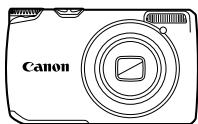
Appareil photo
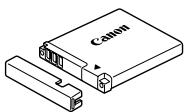
Batterie NB-8L (avec couvre-bornes)

Chargeur de batterie CB-2LA/CB-2LAE
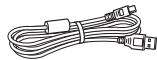
Cable d-interface IFC-400PCU

Dragonne WS-800
A3300 IS
A3200 IS
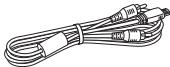
Cable AV
AVC-DC400
A2200
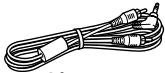
Cable AV
AVC-DC300

Guide de mise en route

CD-ROM DIGITAL CAMERA Solution Disk

Brochure sur le système de garantie de Canon
Utilisation des manuels
Reportez-vous également aux manuels fournis sur le CD-ROM DIGITAL CAMERA Manuals Disk.
Guide d'utilisation de I'appareil photo (ce guide)
Une fois que vous m'affectisse les notions de base, utilisez les nombreuses fonctions de l'appareil photo pour prendre des photos plus complexes.
Guide d'utilisation des logiciels
Lisez-le avant d'utiliser les logiciels inclus.


La carte mémoire n'est pas fournie.
- Adobe Reader est nécessaire pour visualiser les manuels. Microsoft Word/Word Viewer peut être installé pour visualiser les manuels au format Word (necessaire uniquement pour les manuels destinés au Moyen-Orient).
Prises de vue test et limitation de la responsabilité
Prenez quelques photos en guise de test et visualisez-les pour vous assurer que les images ont eté correctement enregistrées. Veuillez notesque Canon Inc., ses filiales et ses revendeurs ne peuvent etre tenus responsables de dommages consecutifs au dysfonctionnement d'un apparéil photo ou d'un accessoire, y compris les cartes mémoire, entraînant l'échec de l'enregistrement d'une image ou son enregistrement de manière illisible par le système.
Avertissement contre l'atteinte aux droits d'auteur
Les images enregistrées avec cet apparéil photo sont destinées à un usage privé. Il est interdit d'enregistrer des images soumises aux lois en matière de droits d'auteur sans l'autorisation préalable du détenteur de ces droits. Il convient de signaler que, dans certains cas, la copie d'images provenant de spectacles, d'expositions ou de biens à usage commercial au moyen d'un apparéil photo ou de tout autre dispositif peut enfreindre les lois en matière de droits d'auteur ou autres droits légaux, même si lesdites prises de vue ont été effectuees à des fins privées.
Limites de garantie
Pour plus d'informations sur la garantie de votre apparéil photo, reportez-vous à la Brochure sur le système de garantie de Canon fournie avec votre apparéil photo. Pour obtenir la liste des centres d'assistance Canon, veuillez vous reporter à la Brochure sur le système de garantie de Canon.
Écran LCD (écran)
L'écran LCD fait appel à des techniques de fabrication de très haute précision. Plus de 99,99 % des pixels répondent aux specifications, mais il peut arriver que certains pixels s'affichent sous la forme de points lumineux ou noirs. Ce phénomène, qui ne constitue nullement un dysfonctionnement, n'a aucune incidence sur l'image prise.
Il est possible que l'écran LCD soit recouvert d'un mince film plastique destiné à le protégger des rayures durant le transport. Retirez le film avant d'utiliser l'appareil photo, le cas échéant.
Température du boîtier de l'appareil photo
Soyez prudent lorsque vous utilisez l'appareil photo de maniere prolongée car le boitier peut devenir chaud. Il ne s'agit pas d'un dysfonctionnement.
Que voulez-vous faire ?
Prendre une photo
- Prise de vues en laissant l'appareil effectuer les réglages 24
- Prise de vues en mode Facile 29
Réussir des portraits
Portraits
(p. 68)
Enfants & animaux
(p. 69)
Plage
(p. 69)
Neige
(p. 70)
Photographier d'autres scènes
Paysage
(p. 69)
Sasse lumière
(p. 69)
Feuillages
(p. 69)
Feu d'artifice
(p. 70)
Photographier avec effets spéciaux
Effet de très grand angle
(p. 73)
Effet miniature
(p. 74)
Effet Toy Camera
(p. 75)
Monochrome
(p. 76)
Couleurs super éclatantes
(p. 73)
Effet poster
(p. 73)
- Prise de vues en mode discret 72
- Régler les paramètres pendant la prise de vues (Contrôle de visée directe). 71
Mise au point sur des visages 24,68,98 - Prise de vues dans des endroits où le flash ne peut pas etre utilisé (désactivation du flash) 56
- Prise de vues sur lesquelles j'apparais (retardateur) 60, 62, 80
- Affichage de la date et de l'heure sur les prises de vue. 59
Afficher
- Visualisation de mes photos 27
- Affichage simple (mode Facile) 29
- Affichage automatique des photos (diaporama) 116
- Visualisation des photos sur un téléviseur 120
- Visualisation des photos sur un ordinateur 34
- Recherche rapide de photos 114, 115
Suppression de photos 28, 125
Réaliser/lire des videos
Réalisation de videos 30
Lecture de videos 32
Imprimer
- Impression simple de photos 138
Enregisterer
Enregistrement d'images sur un ordinateur 34
Divers
Désactivation dessons 50
Utilisation de l'appareil photo à l'étranger 39, 155
- Description du content de l'écran 171
Table des matieres
Les chapitres 1 à 3 décrivent les procédures de base et représentent les fonctions les plus courantes de l'appareil photo. Les chapitres 4 et suivants représentent les fonctions avancées, vous permettant ainsi d'en savoir plus au fil de votre lecture.
Vérification du content du coffret......2
À litre en priorité 3
Que voulez-vous faire ? 4
Table des matieres 6
Conventions utilisées dans ce guide 9
Précautions de sécurité 10
1 Mise en route. 13
Charge de la batterie 14
Cartes mémoire compatibles (vendues séparément) 16
Installation de la batterie et de la carte mémoire 16
Réglage de la date et de l'heure....19
Réglage de la langue d'affichage ....21
Formatage des cartes mémoire......22
Activation du déclencheur 23
Prise de vues (Smart Auto) 24
Affichage des images 27
Prise de vues ou affichage d'images en mode Facile 29
Réalisation de videos 30
Lecture de videos 32
Transfert d'images sur un ordinateur pour l'affichage 34
Accessoires 38
Accessoires vendus séparément.....39
2 En savoir plus 41
Guide des composants 42
Affichage à l'écran 46
Indicateur 47
Menu FUNC. - Procedures de base 48
MENU - Procedures de base 49
Modification des réglages audio.... 50
Réglage de la luminosité de l'écran 52
Réinitialisation des réglages par défaut de l'appareil photo. 53
Fonction Mode éco (Extinction auto) 54
Fonctions d'horloge 54
3 Prise de vues avec des fonctions courantes.55
Désactivation du flash 56
Zoom avant rapproché sur des sujets (Zoom numérique) 57
Insertion de la date et de l'heure.....59
Utilisation du retardateur 60
Modification des pixels d'enregistrement (taille de l'image) 63
Modification du taux de compression (qualité d'image) 63
4 Ajout d'effets et prise de vue dans différentes conditions 67
Prise de vue dans différentes conditions 68
Modification simple de la luminosité et de la couleur pendant la prise de vue (Contrôle de visée directe)....71
Prise de vues en mode discret. 72
Ajout d'effets lors de la prise de vue (filtrés créatifs) 72
Détection des visages lors de la prise de vue (Obturator intelligent)...... 77
Prise de vue d'expositions longues 81
5 Sélection manuelle des réglages 83
Prise de vue en mode Programme d'exposition automatique 84
Réglage de la luminosité (Correction de l'exposition) 85
Activation du flash 85
Réglage de la balance des blancs.. 86
Modification de la vitesse ISO. 87
Correction de la luminosité et de la prise de vue (i-contraste) 88
Prise de vue en continu 89
Modification des tons d'une image (Mes couleurs) 90
Prise de vues en gros plan (Macro) 91
Prise de vue de sujets éloignés (Infini) 91
Modification du mode Zone AF 92
Choix du sujet sur lequel effectuer la mise au point (Suivi AF) 94
Agrandissement du point focal.... 95
Prise de vues avec mémorisation de la mise au point automatique.... 96
Prise de vues avec la fonction AF servo 97
Choix de la personne sur laquelle effectuer la mise au point (Sélection de visage) 98
Modification de la méthode de mesure 99
Prise de vue avec mémorisation de l'exposition automatique. 100
Prise de vue avec mémorisation de l'exposition au flash 100
Prise de vues en mode de synchronisation lente 101
Correction des yeux rouges 102
Détction des yeux fermés 103
Prise de vues avec un téléviseur en guise d'écran 103
6 Utilisation de diverses fonctions pour réaliser des vidés 105
Modification du mode videoe. 106
Réalisation de videotos
ressemblant à des miniatures
(Effet miniature) 106
Modification de la qualite de l'imagel 108
Mémorisation de l'exposition automatique/réglage de l'exposition 109
Autres fonctions de prise de vue...110
Édition 111
7 Utilisation de diverses fonctions de lecture et d'edition 113
Recherche rapide d'images 114
Recherche d'images à l'aide de l'affichage par saut. 115
Affichage de diaporamas 116
Vérification de la mise au point .... 117
Agrandissement des images 118
Table des matieres
Affiche de différentes images (Défilament intelligent) 119
Modification des effets de transition des images 120
Affichage des images sur un téléviseur 120
Protection des images 122
Effacement de toutes les images...125
Marquage d/images comme favors 127
Classement des images par
catégorie (Ma catégorie).128
Rotation des images 130
Recadrage des images 131
Rognage 132
Correction de la luminosité (i-contraste) 134
Correction des yeux rouges. 135
8 Impression 137
Selection des images pour l'impression (DPOF) 145
9 Personnelisation des réglages de l'appareil photo. 149
Modification des réglages de l'appareil photo 150
Modification des réglages des fonctions de prise de vue 157
Modification des réglages des fonctions de lecture 161
10 Informations utiles 163
Utilisation de l'alimentation secteur 164
Dépannage 165
Listedes messages qui apparaissent à l'écran 169
Informations affichées à l'écran.... 171
Précautions de manipulation. 175
Fonctions disponibles dans chaque mode de prise de vue 176
184
Charactéristiques 194
Index 198
Conventions utilisées dans ce guide
- Diverses iconones sont utilisées dans le texte pour représentier les touches et les molettes de l'appareil photo.
- La langue affichée à l'écran apparait entre [ ] (crochets).
- Les touches de direction et la touche FUNC./SET sont représentées par les icones suivantes.
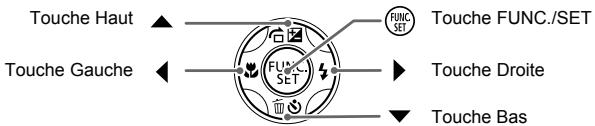
- ① : opérations nécessitant une attention particulière
: conseils pour la résolution des pannes
: astuces pour tirer le meilleur parte de l'appareil photo
: informations complémentaires
(p.xx):pages de reférence (« xx » représenté le numéro de page) - Ce guide part du principe que toutes les fonctions sont régles sur les valeurs par défaut.
- Dans le précédent guide, les différents types de cartes mémoire susceptibles d'être utilisés avec cet apparéil photo sont appelés collectivement « cartes mémoire ».
- Les fonctions qui diffèrent suivant le modèle d'appareil photo sont indiquées par les icones suivantes :
A3300 IS Fonctions et précautions relatives aux PowerShot A3300 et A3350 IS uniquement.
A3200 IS Fonctions et précautions relatives au PowerShot A3200 IS uniquement.
A2200 Fonctions et précautions relatives au PowerShot A2200 uniquement.
Les explications dépourvues de ces icones concernent les trois modèles.
- Les explications proposées dans ce guide se basent sur les captures d'écran et les illustrations du PowerShot A3300 IS.
Précautions de sécurité
- Avant d'utiliser le produit, veuliez liè reattendivement les précautions de sécurité exposées ci-après. Veiliez à toutes utiliser le produit de manière appropriée.
- Les précautions de sécurité reprises aux pages suivantes ont pour but d'éviter tout risque de dommages corporels et matériels.
- Veuillez lui également les guides fournis avec les accessoaires en option que vous utilisez.

Avertissement
Indique un risque de blessure grave ou de mort.
- Ne déclenchez pas le flash à proximé des yeux d'une personne.
La lumière intense générae par le flash pourrait en effet provoquer des lesions oculaires. Si le sujet est un enfant en bas age, respectez une distance d'au moins un metre lors de l'utilisation du flash.
- Rangez cet équipement hors de portee des enfants.
Courroie/dragonne:placee autour du cou d'un enfant,la courroie/dragonne presente un risque de strangulation.
Utilisez uniquement des sources d'alimentation recommandees.
N'essayez pas de démonter, transformer ou chauffer le produit.
- Evitez de faire tomber le produit ou de le soumettre à des chocs violents.
- Pour évier tout risque de blessure, ne touchez pas l'intérieur du produit si vous l'avez laissé tomber ou s'il est endomagné.
- Arrêtez immidiatement d'utiliser le produit si de la fumée ou des émanations nocives s'en dégagent.
N'utiliez pas de solvents organiques tels que de l'alcool, de la benzine ou un diluant pour nettoyer I'equipelement.
- Evitez tout contact entre le produit et de l'eau (par exemple, de l'eau de mer) ou d'autres liquides.
- Evitez tout infiltration de liquides ou de corps étrangers dans l'appareil photo.
Il pourrait en résultat une décharge électrique ou un incendie.
Si un liquide ou un corps étranger entre en contact avec l'intérieur de l'appareil photo, metteze-le immeditement hors tension et retirez la batterie.
Si le chargeur de batterie est mouillé, débranchez-le de la prise et contactez le distributeur de l'appareil photo ou un centre d'assistance Canon.
Utilisez uniquement la batterie recommandaee.
- Evitez de placer la batterie à proximé d'une flamme ou en contact direct avec celle-ci.
Débranchez régulièrement le cordon d'alimentation et, à l'aide d'un chiffon doux, éliminez la poussière accumulée sur la prise, sur l'extérieur de la prise secteur et autour.
- Ne manipulez jamais le cordon d'alimentation avec les mains humides.
N'utilise pas l'équipment de manière à dépasser la capacité nominale de la prise électrique ou des accessoires du cablage. Ne l'utilisation pas si le cordon d'alimentation ou la fiche sont endommages, ou si la fiche n'est pas correctement enforcée dans la prise.
- Evitez tout contact entre des objets métalliques (épinges ou clés, par exemple) ou des saletés et les bornes ou la fiche.
La batterie pourrait exploser ou couler, entraînant une décharge électricque ou un incendie. Vous pourriez vous blesser et déterminer l'environnement. En cas de fuite du liquide d'une batterie et de contact de l'acide de la batterie avec les yeux, la bouche, la peau ou les vétements, rincez immédiatement avec de l'eau.
Éteignez l'appareil photo dans les lieux où son utilisation n'est pas autorisée. Les ondes electromagnétiques émises par l'appareil photo peuvent perturber le fonctionnement d'instruments Electroniques ou d'autres apparciels. Soyez prudent lors de l'utilisation de l'appareil photo dans des lieux ou l'usage d'appareils Electroniques est reglementé, tels que les avions et les centres hospitaliers.
- Ne lisiez pas le(s) CD-ROM fourni(s) dans un lecteur de CD qui ne prend pas en charge les CD-ROM de données.
L'écoute d'un CD-ROM depuis un lecteur de CD audio via un casque peut entraîner des troubles auditifs en cas de niveau sonore élevé. La lecture de CD-ROM dans un lecteur de CD audio (lecteur de musique) pourrait en outre endommager les haut-parleurs.

Attention
Indique un risque de blessure.
- Prenez soit de ne pas cogner l'appelléo phot ni de l'exposer à deschos violents lorsqu'vous le tenez par la dragonne.
Veilie à ne pas cogner ni XR exerce de pression excessive sur l'objectif.
Vous pourriez you bleisser ou endommager I'appareil photo.
Lors de l'utilisation du flash, prenez garde de ne pas le recouvrir de vos doigts ou d'un tissu.
Vous pourriez vous brûler ou endommager le flash.
Évitez d'utiliser, de placer ou de ranger le produit dans les lieux suivants :
- Endroits directement exposés aux rayons du soleil
- Endroits susceptibles d'atteindre des températures supérieures à 40 °C
- Endroits humides ou poussiéreux
Les conditions précités peuvent provoquer une fuite, une surchauffe ou une explosion de la batterie, entrainant un risque de décharge électrique, d'incendie, de brûlures ou d'autres blessures.
- Les effets de transition d'un diaporama peuvent occasionner une gène en cas de visualisation prolongée.
Attention
Indique un risque de dommages matériels.
- Ne dirigez pas l'appareil photo vers des sources lumineuses intenses (soleil par une journee ensoleillée, par exemple).
Vous risqueriez d'endommager le capteur.
Lorsque you utilisez l'appareil photo sur la plage ou dans un endroit ventureux, prenez soin de ne pas laisser pénétrer de la poussière ou du sable à l'intérieur de l'appareil.
Cela pourrait en effet provoquer un dysfonctionnement du produit.
Dans le cas d'une utilisation normale, le flash peut degager une légere fumée.
Ce phénomène est dû à l'intensité élevée du flash, qui entraîne la combustion des poussières et des substances étrangères représentes sur l'avant de l'unité. Utilisez un chiffon doux pour-retirer la salete, les poussières ou les substances étrangères de la surface du flash afin d'éviter toute accumulation de chaleur et tout dégât au niveau de l'unité.
- Retirez et rangez la batterie lorsque vous n'utilise pas l'appareil photo. Si vous laissiez la batterie dans l'appareil photo, uneuite risque d'engendrer des dommages matériels.
- Avant de jeter la batterie, couvrez les bornes avec de l'adhésif ou un autre isolant. Tout contact avec d'autres éléments metalliques peut provoquer un incendie ou une explosion.
- Débranchez le chargeur de batterie de la prise secteur lorsque la batterie est charge ou si vous ne l'utilise pas.
Veilles à ne rien poser sur le chargeur de batterie (chiffon, par exemple) pendant la charge.
Le fait de laisser le chargeur de batterie branché pendant une période prolongée peut entrainer sa surchauffe et une déformation, voir un incendie.
- Evitez de placer la batterie à proximé d'animaux.
Une morsure dans la batterie peut provoquer uneuite, une surchauffe ou une explosion, entrainant un risque d'incendie ou de blessures.
Ne vous asseyez pas avec l'appareil photo dans votre poche.
Vous risqueriez de provoquer un dysfonctionnement de l'appareil ou d'endommager I'ecran.
Lorsqueyourangezl'appareilphoto dansvotresac,veillazéquaucunobjet dur n'entre en contact avec l'écran.
N'attachez pas d'objects durs à l'appareil photo.
Vous risqueriez de provoquer un dysfonctionnement de l'appareil ou d'endommager l'écran.
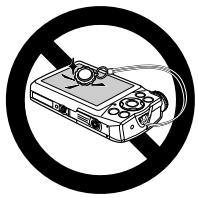
Mise en route
Ce chapitre explique les préparats préalables à la prise de vue, comment prendre des photos en mode Auto et comment visualiser et supprimer les images prises. La dernière partie explique quant à elle comment prendre des photos et les afficher en mode Facile, comment réaliser des vidés et les dire et comment transférer des images sur un ordinateur.
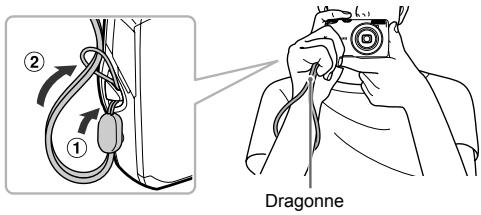
Fixation de la dragonne/prise en main de l'appareil photo
- Attachez la dragonne fournie et passez-la autour du poignet pour éviter de laisser tomber l'appareil photo lors de son utilisation.
Lors de la prise de vue, gardez les bras le long du corps tout en tenant fermement l'appareil photo par les cots. Veillez à ce que vos doigts ne soient pas devant le flash.
Charge de la batterie
Utilisez le chargeur fourni pour charger la batterie. Prenez soin de charger la batterie car elle est déchargée au moment de l'achat.
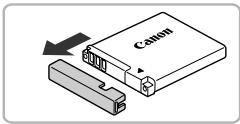
2 Insérez la batterie.
- Alignez les symboles de la batterie et du chargeur, puis insérez la batterie en la faisant glisser (①), puis en l'abaissant (②).
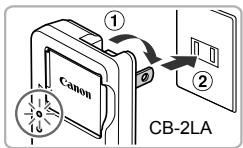
3 Chargez-la.
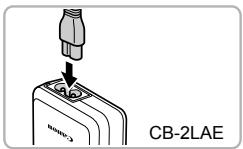
Pour le modele CB-2LA:sortez la fiche ① et branchez le chargeur sur une prise secteur (②).
Pour le modele CB-2LAE:branchelez cordon d'alimentation sur le chargeur et l'autre extrémité sur une prise secteur.
Le témoin de charge s'allume en orange et la charge commence.
Le témoin de charge devient vert une fois la charge terminée. La charge dure environ 1 heures 30.
4 Retirez la batterie.
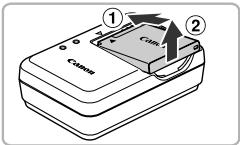
- Débranche le chargeur de batterie de la prise secteur, puis retirez la batterie en la faisant glisser (①) et en la soulevant (②).

Afin de protégger la batterie et de prolonger sa durée de vie, ne la laissez pas en chargependant plus de 24 heures d'affilée.
Nombre de prises de vue possibles
| A3300 IS | A3200 IS | A2200 | |
| Nombre de prises de vue | Environ 230 | Environ 250 | Environ 280 |
| Durée de lecture | Environ 5 heures | Environ 6 heures | Environ 6 heures |
Le nombre de prises de vue possibles est déterminé sur la base de la norme de mesure de la CIPA (Camera & Imaging Products Association).
Dans certaines conditions de prise de vue, ce nombre peut etre inférieur a celui indiqued ci-dessus.
Témoin de charge de la batterie
Une icône ou un message s'affiche à l'écran pour indiquer l' état de charge de la batterie.
| Écran | Résumé |
| √74 | La charge est suffisante. |
| √74 | La batterie est légèrement déchargeée, mais la charge est suffisante. |
| √4 (rouge clignotant) | Les batteries sont presque déchargeés. Chargez-la. |
| « Changer la batterie » | Les batteries sont vides. Rechargez-la. |

Conseils d'utilisation de la batterie et du chargeur
Chargez la batterie le jour où vous comptez l'utiliser ou la veille.
Les batteries chargées se déchargent naturellement même si elles ne sont pas utilisées.
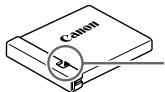
Si la batterie est chargée, placez le couvre-bornes de manière à ce que le symbole ▲ soit visible.
Stockage de la batterie pour une période prolongée :
Déchargez complètement la batterie et retirez-là de l'appareil photo. Mettez le couvre-bornes sur la batterie et rangez-la. Le stockage de la batterie pendant une période prolongée (environ un an) peut raccourcir sa durée de vie ou afferter ses performances.
Il est également possible d'utiliser le chargeur de batterie à l'étranger.
Le chargeur peut être utilisé dans les pays disposant d'une alimentation CA de 100 - 240 V (50/60 Hz). Si la fiche ne correspond pas à la prise, utilisez un adaptateur sector du commerce. N'utilise pas de transformateurs électriques de voyage qui entraineront un dysfonctionnement de l'appareil.
La batterie peut presenter un gonflement.
Ce phénomène est tout a fait normal et n'indique nullement un dysfonctionnement. Cependant, si le gonflement est tel que la batterie n'entre plus dans l'appareil photo, contactez le centre d'assistance Canon.
Si la batterie se décharge rapidement même après avoir été rechargée, cela signifie qu'elle est en fin de vie. Achetez-en une nouvelle.
Cartes mémoire compatibles (vendues séparément)
Les cartes ci-dessous peuvent être utilisés sans limitation de capacité.
Cartes mémoire SD
Cartes mémoire SDHC
Cartes mémoire SDXC
Cartes mémoire MultiMediaCard
Cartes mémoire MMCplus
Cartes mémoire HC MMCplus
Cette carte mémoire est conforme aux normes SD. Certaines cartes peuvent ne pas fonctionner correctement selon la marque utilisée.

Selon la version du système d'exploitation de votre ordinateur, il se peut que les cartes mémoire SDXC ne soient pas reconnues même en cas d'utilisation d'un lecteur de carte disponible dans le commerce. Prenez soit de vérifier au préalable que votre système d'exploitation prend en charge les cartes mémoire SDXC.
Installation de la batterie et de la carte mémoire
Installez la batterie fournie et une carte mémoire (vendue séparément) dans l'appareil photo.
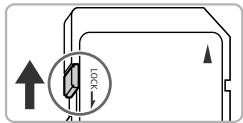
Vérifiez la position de la languette de protection contre l'écriture de la carte.
Si la carte mémoire dispose d'une languette de protection contre l'écriture et que celle-ci est en position verrouillée, vous ne pourrez pas enregistrer de photos. Faites glisser la languette jusqu'à entendre un déclic.
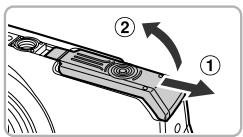
Ouvrez le couvercle.
- Faites glisser le couvercle (①) et ouvrez-le (②).
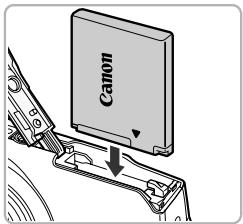
Insérez la batterie.
- Insérez la batterie comme illustré jusqu'à ce qu'elle soit en place (vous doivent entendre un déclic).
Veiliez à insérer la batterie dans le bon sens sans quoi elle ne se mettra pas en place correctement.
A3300 IS A3200 IS
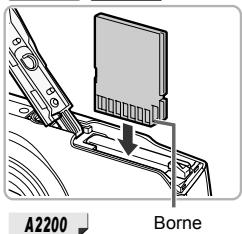
4 Insérez la carte mémoire.
- Insérez la carte mémoire comme illustré jusqu'à ce qu'elle soit en place (vous doivent entendre un déclic).
Veillez à l'insérer dans le bon sens. L'insertion de la carte mémoire dans le mauvais sens risque d'endommager l'appareil photo.
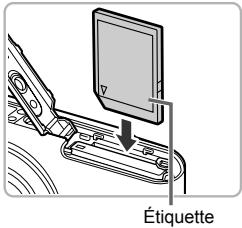
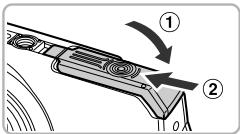
5 Fermez le couvercle.
Fermez le couvercle (1) en le faisant glisser tout en exerçant une pression jusqu'à ce qu'il soit en place (vous nevez entendre un déclic) (2).

Que faire si le message [Carte mémoire verrouillée] apparait à l'écran ?
Les cartes mémoire SD, SDHC et SDXC disposent d'une languette de protection contre l'écriture. Si la languette est en position verrouillée, le message [Carte mémoire verrouillée] apparait à l'écran et vous ne pouvez ni prendre de photos ni effacer d'images.
Retrait de la batterie et de la carte mémoire
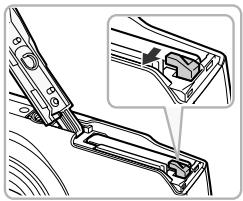
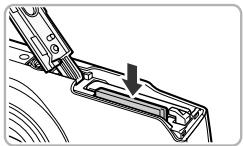
Retirez la batterie.
Ouvrez le couvercle et appuyez sur le verrou de la batterie dans le sens de la flèche.
La batterie sort de son logement.
Retirez la carte mémoire.
- Appuyez sur la carte mémoire jusqu'à ce que vous entendiez un déclic, puis retirez-la délicatement.
La carte mémoire sort de son logement.
Nombre de prises de vue par carte mémoire
| Carte mémoire | 4 Go | 16 Go | ||
| Nombre de prises de vue | Environ 935 | A3300 IS | Environ 3830 | A3300 IS |
| Environ 1058 | A3200 IS | Environ 4334 | A3200 IS | |
| Environ 1058 | A2200 | Environ 4334 | A2200 | |
- Ces valeurs reposent sur les réglages par défaut.
Le nombre de photos qu'il est possible de prendre varie en fonction des réglages de l'appareil photo, du sujet photographié et de la carte mémoire utilisée.

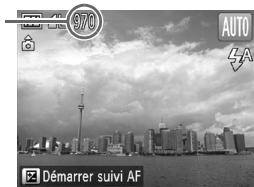
Est-il possible de vérifier le nombre de prises de vue disponibles?
Vou puevez vérifier le nombre de prises de vue disponibles lorsque l'appareil photo est en mode de prise de vue (p. 24).
Nombre de prises de vue disponibles
Réglage de la date et de l'heure
L'écran des réglages Date/Heure s'affiche la première fois que vous mettez l'appareil photo sous tension. La date et l'heure enregistrées sur vos images étant basées sur ces réglages, prenez soin de les effectuer.
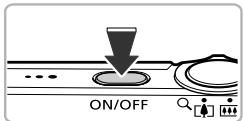
1 Mettez l'appareil photosous tension.
- Appuyez sur la touche ON/OFF.
L'écran Date/Heure s'affiche.
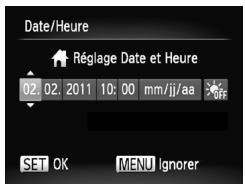
Réglez la date et l'heure.
- Appuyez sur les touches ↓▶ pourCHOISIR une option.
- Appuyez sur les touches ▲▼ pour régler une valeur.
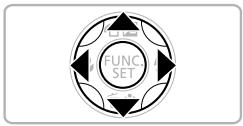
3 Terminate le réglage.
- Appuyez sur la touche (FIEF).
Une fois la date et l'heure régées, l'écran Date/Heure se ferme. - Appuyez sur la touche ON/OFF pourmettre l'appareil photo hors tension.

Réaffichage de l'écran Date/Heure
Régléz la date et l'heure correctes. Si vous n'avez pas régéla date et l'heure, l'écran Date/Heure s'affiche chaque fois que vous mettez l'appareil photo sous tension.

Réglage de l'heure d'été
Si vous choisissez à l'été 2 et que vous appuyez sur les touches ▲▼ pour désir , vous pourrez régler l'heure d'été (plus 1 heures).
Modification de la date et de l'heure
You pouez modifier les réglages actuels de la date et de l'heure.
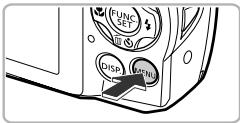
1 Affichez le menu.
- Appuyez sur la touche MENU.
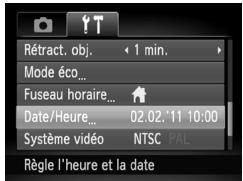
2 Choisissez [Date/Heure] dans l'onglet 艹
Utilise la commande de zoom pourCHOISIR l'onglet
- Appuyez sur les touches ▲▼ pour désir.
[Date/Heure], puis sur la touche (FUK).
![CANON POWERSHOT A3300 IS - Choisissez [Date/Heure] dans l'onglet 艹 - 1](/content/2019/10/29757/images/bd57b3e1a4067c16896f55ade71412b2fa648a3e835e4e582cf4f6dbe812a667.jpg)
![CANON POWERSHOT A3300 IS - Choisissez [Date/Heure] dans l'onglet 艹 - 2](/content/2019/10/29757/images/ab066dde00d3dee3e390f695c31afab57936d57166c674d31ec3b45cdb929cd3.jpg)
![CANON POWERSHOT A3300 IS - Choisissez [Date/Heure] dans l'onglet 艹 - 3](/content/2019/10/29757/images/6d4c33f07ee63512334afc987f09732db45bd829861b2c2d0a30dc6cfe5c0a12.jpg)
3 Modifiez la date et l'heure.
- Exécutez les étapes 2 et 3 de la p. 19 pour ajuster le réglage.
- Appuyez sur la touche MENU pour fermer le menu.

Pile de sauvegarde de la date
L'appareil photo dispose d'une pile de sauvégarde de la date intégrée qui permet de conserver les réglages de date et d'heure pendant trois semaines après le retrait de la batterie.
Lorsque you inserez une batterie chargee ou que vous branchez un kit adaptateur secteur (vendu separement, p. 39), la pile de sauvage de la date se charge en 4 heures environ, meme si I'appareil photo n'est pas sous tension.
Lorsque la pile de sauvégarde de la date est décharge, l'écran Date/Heure S'affiche à la mise sous tension de l'appareil photo. Exécutez les étapes de la p. 19 pour régier la date et l'heure.
Réglage de la langue d'affichage
You pouvez modifier la langue qui s'affiche à l'écran.
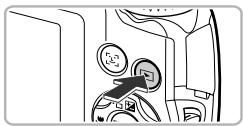
Activez le mode de lecture.
- Appuyez sur la touche .
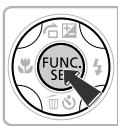
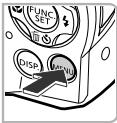
2 Affichez l'écran des réglages.
- Appuyez sur la touche (PINK) et maintenez-la enfoncée, puis appuyez immédiatement sur la touche MENU.
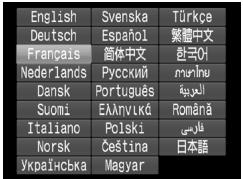
3 Réglez la langue d'affichage.
- Appuyez sur les touches ▲▼▶ pour désir une langue, puis sur la touche (HUGSET).
Une fois la langue d'affichage de l'écran des réglages se ferme.

? Que faire si I'horloge apparait lorsque vous appuyez sur la touche RNC ?
L'horloge s'affiche si le délambda entre le moment où vous appuyez sur les touches (FUK) et MENU à l'étape 2 est trop long. Si l'horloge s'affiche, appuyez sur la touche (FUK) pour la faire disparaître et exécutez à nouveau l'étape 2.

Pour modifier la langue d'affichage, vous pouze également appuyer sur la touche MENU pourCHOISIR [Langue] dans l'ongetl
Formatage des cartes mémoire
Toute carte mémoire neuve ou qui a été formatée dans un autre périhérique doit être formatée avec cet apparéil photo.
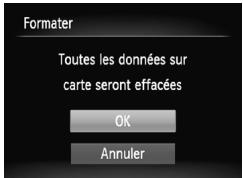
Le formatage (initialisation) d'une carte mémoire efface toutes les données qu'elle contient. Les données effacées ne pouvant plus être récapérées, soyez vigilant lors du formatage de la carte mémoire.
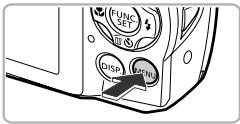
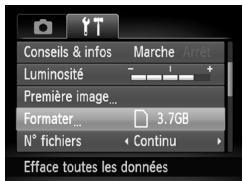
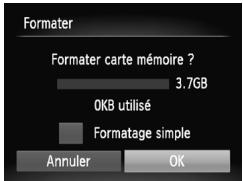
1 Affichez le menu.
- Appuyez sur la touche MENU.
2 Choisissez [Formater].
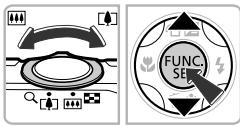
Utilise la commande de zoom pourCHOISIR l'onglet
- Appuyez sur les touches ▲▼ pour désir [Formater], puis sur la touche RHC.
3 Choisissez [OK].
- Appuyez sur les touches ↓ pour désirer [OK], puis sur la touche FUC SET.
4 Formatez la carte mémoire.
- Appuyez sur les touches ▲▼ pour désir [OK], puis sur la touche (PBC SET).
L'appareil photo formate la carte mémoire.
5 Terminate le formatage.
Une fois le formatage terminé, le message [Formatage carte mémoire terminé] s'affiche à l'écran.
- Appuyez sur la touche (TUF).

Le formatage ou l'effacement des données d'une carte mémoire modifie les informations de gestion des fichiers sur la carte, mais ne garantit pas la suppression intégrale de son contenu. Soyez prudent lorsque vous déplace ou éliminéz une carte mémoire. Si vous给您 débarrasssez d'une carte mémoire, voirlez à la détruire physiquement afin d'éviter touteuite d'informations personnelles.

- La capacité totale de la carte mémoire affichée sur l'écran de formatage peut être inférieure à celle indiquée sur la carte mémoire.
- Effectuez un formatage simple (p. 151) de la carte mémoire lorsque l'apparéil photo ne fonctionne pas normalement, que la vitesse d'enregistrement/de lecture d'une carte mémoire a diminué, que la vitesse de prise de vue en continu diminue ou que l'enregistrement d'une video s'interrrompt brusquement.
Activation du déclencheur
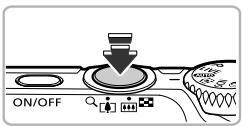
Pour prendre des photos mises au point, appuyez d'abord légèrement sur le déclenchéur (jusqu'à mi-course) pour effectuer la mise au point, puis appuyez à fond pour prendre la photo.
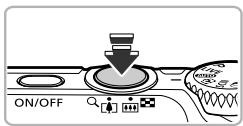
1 Appuyez jusqu'à mi-course (appuyez légèrement pour effectuer la mise au point).
Appuyez légèrement jusqu'à ce que l'appareil photo émette deux signaux sonores et que les zones AF apparaissent à l'endetroit de la mise au point.
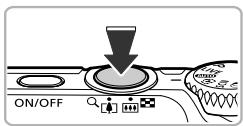
2 Appuyez à fond (appuyez à fond pour prendre la photo).
L'appareil photo émet le son du déclencheur et prend la photo.

Si vous prenez une photo sans enforcer le déclencher à mi-course, il se peut que la mise au point ne s'effectue pas.
Prise de vues (Smart Auto)
L'appareil photo étant en mesure de déterminer le sujet et les conditions de prise de vue, vous pouvez le laisser sélectionner automatiquement les réglages les derniers adaptations à la scène et vous accuper uniquement de la prise de vue. L'appareil photo peut également détecter les visages et effectuer la mise au point sur certains-ci, tout en réglant la couleur et la luminosité sur des niveaux optimaux.
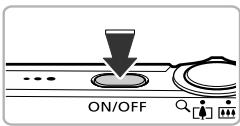
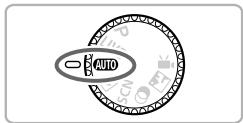
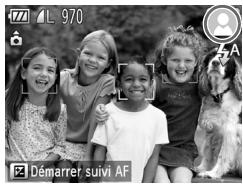
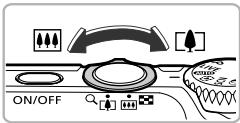
Mettez l'appareil photosous tension.
- Appuyez sur la touche ON/OFF.
L'écran d'accueil s'affiche.
Activez le mode Auto.
Positionnez la molette modes sur AUTO.
Lorsque you dirigez l'appareil photo vers le sujet, l'appareil émet un léger bruit pendant qu'il déterminé la scène.
L'icone de la scene selectionnee apparait dans le coin supérieur droit de l'écran.
L'appareil photo effectue la mise au point sur les sujets déteCTS et affiche des cadres autour de ceux-ci.
Composez la vue.
- Déplacez la commande de zoom vers [4] (déléobjectif) pour effectuer un zoom avant sur le suje et le faire apparaftre plus grand. À l'inverse, déplacez-la vers [10] (grand angle) pour effectuer un zoom arrêté sur le suje et le faire apparaftre plus petit. (La barre de zoom qui indique la position du zoom apparait à l'écran).
Effectuez la mise au point.
- Appuyez sur le déclencheur jusqu'à mi-course pour effectuer la mise au point.
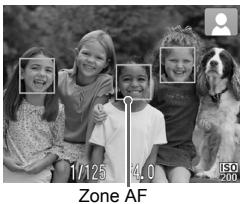
Lorsque l'appareil photo effectue la mise au point, il émet des deux signaux sonores et des zones AF apparaiscent à l'endetroit de la mise au point.
Lorsque l'appareil photo effectue la mise au point sur plusieurs points, plusieurs zones AF apparaiscent.
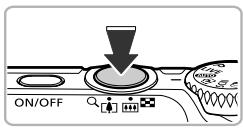
Prenez la photo.
- Appuyez à fond sur le déclencheur pour prendre la photo.
L'appareil photo émet le son du déclencheur et prend la photo. Le flash se déclenché automatiquement si la luminosité est trop faible.
L'image s'affiche à l'écran pendant environ deux secondes. - Vous pouvez prendre une deuxieme photo même si la première est toujours affichée en appuyant à nouveau sur le déclenceur.

Scenarios divers
- Que faire si la couleur et la luminosité des images ne correspondant pas à vos attentes ?
L'icone de scene (p. 172) qui s'affiche à l'écran ne correspond pas à la réalité de la scene. Dans ce cas, essayez de prendre la photo en mode P (p. 83).
- Que faire si des cadres blancs et gris apparaissent lorsque vous dirigez l'appareil photo vers un sujet ?
Un cadre blanc apparait autour du visage ou du sujet principal que l'appareil photo détecte, et des cadres gris apparaisent autour des autres. Les cadres suivent les sujets dans des limites spécifiques (p. 92).
Cependant, si le sujet rouge, les cadres gris disparaisent et seul le cadre blanc reste.
- Que faire si un cadre n'apparait pas autour du sujet que vous vous venezymé隣餘?
Le sujet ne pas été détecté et des cadres s'affichent en arrêtre-plan. Dans ce cas, essayez de prendre la photo en mode P (p. 83).
- Que faire si un cadre bleu apparait lorsque vous enforcez le déclencheur à mi-course ?
Un cadre bleu apparait lorsqu'un sujet en mouvement est détecté. La mise au point et l'exposition sont alors ajustées en continu (AF servo).
- Que faire si l'icone apparait en clignotant?
Fixez l'appareil photo sur un trépied pour l'empêcher de bouger et de rendre l'image floue.
- Que faire si l'appareil photo n'émet:aucun son?
Le fait d'appuyer sur la touche DISP, lors de la mise sous tension de l'appareil photo désactive tous lessons. Pour activer lessons, appuyez sur la touche MENU pour désirer l'options [Muet] dans l'onglet , puis appuyez sur les touches pour désirer [Arrêt].
- Que faire si l'image estASFRE, meme en cas de déclenchement du flash lors de la prise de vue?
Le flash n'atteint pas le sujet, qui est trop éloigné. La distance séparant le sujet de l'objet est d'environ 30 cm - 4 m en grand angle maximum (M), et d'environ 50 cm - 2 m en téléobjetif maximum (L).
- Que faire si l'appareil photo émet un signal sonore lorsque vous enforcez le déclencheur à mi-course ?
Le sujet est trop ){ignez-vous de cette distance du sujet et prenez la photo :
En grand angle maximum (100): environ 3 cm ou plus.
En teléobjectif maximum ([]): environ 90 cm ou plus.
A3300 IS A3200 IS et environ 80 cm ou plus A2200
- Que faire si la lampe s'allume lorsque vous enforcez le déclenchéur à mi-course ? Pour réduire les yeux rouges et faciliter la mise au point, il arrive que la lampe s'allume lors de la prise de vue dans des endroits sombres.
- Que faire si l'icone clignote alors que vous essayez de prendre une photo ?
Le flash est en cours de chargement. Vous pouvez prendre la photo une fois le chargement terminé.

Que faire si une icône apparait dans le coin supérieur droit de l'écran ?
L'icône de la scène seLECTIONnée apparait dans le coin supérieur droit de l'écran. Pour plus de détails sur les icônes qui apparaissent à l'écran, reportez-vous à la section « Icônes de scène » (p. 172).

Choix du sujet sur lequel effectuer la mise au point (Suivi AF)
Appuyez sur la touche et, lorsque apparait sur l'écran, dirigez l'appareil photo de manière à positionner sur le sujeet sur lequel vous souhaitez effectuer la mise au point. Maintenez le déclencheur enforcé à mi-course pour afficher une zone bleue à l'endroit où la mise au point et l'exposition seront conservées (AF servo). Appuyez à fond sur le déclencheur pour prendre la photo.
Affichage des images
Vous pouvez visualiser les images que vous avez prises sur I'ecran.
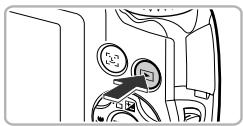
Activez le mode de lecture.
- Appuyez sur la touche .
La dernière image prise s'affiche.
2 Choisissez une image.
- Appuyez sur la touche ↓ pour parcourir les images, de la plus récente à la plus ancienne.
- Appuyez sur la touche pour parcourir les images, de la plus ancienne à la plus réçente.
Les images défilent plus rapidement si vous maintenez les touches enfoncées, mais elles perdent en finesse.
L'objet se rétracte après environ 1 minute. - Appuyez à nouveau sur la touche lorsque l'objectif est rétracté pourmettre l'appareil photo hors tension.

Activation du mode de prise de vue
Enoncez le déclencheur à mi-course ou tournez la molette modes en mode de lecture pour faire basculer l'appareil photo en mode de prise de vue.
Effacement d/images
Vou puevez désir et effacer des images une par une. Veuillez noter qu'il est impossible de récapérez les images effacées. Avant d'effacer une image, assurez-vous que vous souhaitez juste la supprimer.
1 Activez le mode de lecture.
- Appuyez sur la touche .
La dernière image prise s'affiche.
2 Choisissez l'image à effacer.
- Appuyez sur les touches ↓▶ pour afficher l'image à effacer.
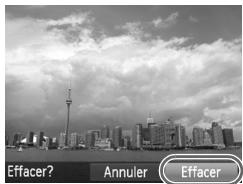
3 Effacez l'image.
- Appuyez sur la touche .
[Effacer?] apparait a I'ecran. - Appuyez sur les touches ↓ pour désirer [Effacer], puis sur la touche [FRC SET].
L'imagaffichéeesteffacée.
Pour quitter sans effacer, appuyez sur les touches pour désirir [Annuler], puis sur la touche FRC.
Prise de vues ou affichage d/images en mode Facile
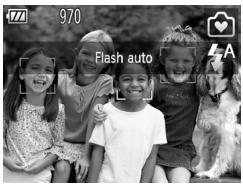
En mode Facile, les instructions s'affichent à l'écran et l'appareil est réglé de manière à ce que seules les touches et la commande de zoom expliquées sur cette page seront fonctionnelles. Le but est d'empêcher toute utilisation incorrecte de l'appareil photo et de permettre aux débutants de prendre des photos en toute simplicité.
Prise de vue
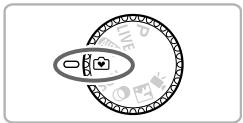
- Positionnez la molette modes sur
- Exécutez les étapes 3 à 5 des pages p. 24 - 25 pour prendre une photo (aucun son n'est émis).
- Appuyez sur la touche pour désactiver le flash. 巧 apparait à l'écran. Appuyez à nouveau sur la touche pour activer le flash. 4^A s'affiche à l'écran. Le flash se déclenché automatiquement si la luminosité est trop faible.
Affichage
- Appuyez sur la touche , puis sur les touches pour passer d'une image à une autre.
- Appuyez sur la touche 1 , puis sur la touche (FING), pour afficher toutes les images que vous avez prisespendant environ 3 secondes chacune. Appuyez de nouveau sur la touche (FING) pour arrêté le diaporama.
Pour effacer des images, exécutez les étapes de la p. 28.
Réalisation deVIDEOS
L'appareil photo peut selectionner automatiquement tous les réglages nécessaires pour vous permettre de réaliser des vidés simplement en appuyant sur le déclencheur.
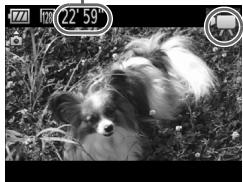
Durée restante
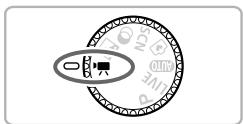
Activerle mode
Positionnez la molette modes sur
Composez la vue.
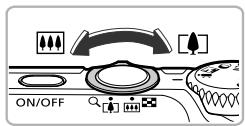
- Déplacez la commande de zoom vers [4] pour effectuer un zoom avant sur le sujet et le faire apparaitre plus grand. À l'inverse, déplacez-la vers [10] pour effectuer un zoom arrêté sur le sujet et le faire apparaitre plus petit.
Effectuez la mise au point.
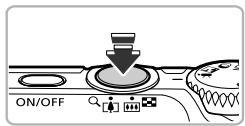
- Appuyez sur le déclencheur jusqu'à mi-course pour effectuer la mise au point.
L'appareil photo émet deux signaux sonores lorsqu'il effectue la mise au point.
Prenez la photo.
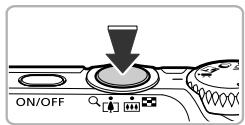
- Appuyez à fond sur le déclencheur.
Temps écoué
A3300 IS
A3200 IS
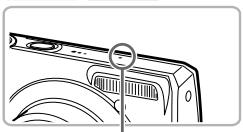
Microphone
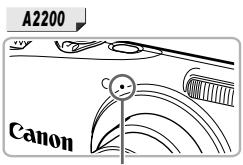
Microphone
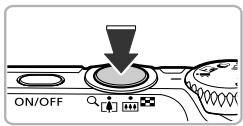
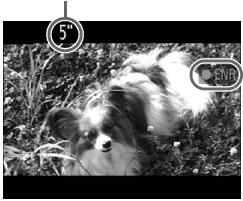
L'enregistrement démarre et [ENR] et le temps écoulé s'affichent à l'écran.
- Dès que l'appareil photo commence à enregistrer, retirez le doigt du déclencheur.
Si vous changez la composition de la vue pendant que vous filmez, la mise au point reste la meme. Par contre, la luminosite et les tons sont automatiquement ajustés.
- Ne touchez pas le microphone pendant l'enregistrement.
N'appuyez sur aucune touche en dehors du déclencheur pendant l'enregistrement car le son des touches est enregistré dans la vente.

Arrêtez l'enregistrement.
- Appuyez à nouveau à fond sur le déclencheur.
L'appareil photo émet un signal sonore et interrompt l'enregistrement.
La video est enregistrée sur la carte mémoire.
L'enregistrement s'interrompt automatiquement lorsque la carte mémoire est saturee.

Zoom pendant la réalisation d'une video
Lorsque vous enregistrez une dette, appyez sur la commande de zoom pour faire un zoom avant ou arrêté sur le sujeit. Les videotos réalisées avec des facteurs de zoom affichés en bleu manqueront toute fois de nettoyé. Lessons de fonctionnement sont en outre enregistrés.
Durée d'enregistrement
| Carte méroire | 4 Go | 16 Go |
| Durée d'enregistrement | Environ 22 min. 5 sec. | Environ 1 heures, 30 min., 30 sec. |
- Ces durées sont calculées sur la base des réglages par défaut.
La durée maximale de l'enregistrement video est d'environ 10 minutes. - Sur certaines cartes mémoire, l'enregistrement peut s'arrêté même si la durée maximaule du clip n'a pas été atteinte. Il est recommendé d'utiliser des cartes mémoire de classe SD Speed Class 4 ou supérieure.
Lecture deVIDEOS
Vous pouvez visualiser les videos que vous avez enregistrées sur I'ecran.
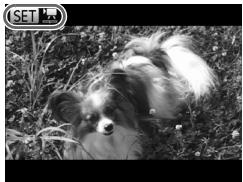
Activez le mode de lecture.
- Appuyez sur la touche .
La dernière image prise s'affiche.
SET s'affiche sur les videos.
2 Choisissez une video.
- Appuyez sur les touches ↓▶ pour désir une réserve, puis sur la touche (RECSET).
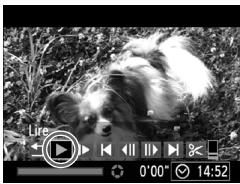
Le panneau de commande des videos s'affiche.
3 Lisez la video.
- Appuyez sur les touches ↓ pour désirsir (Lire), puis sur la touche (TUF).
L'appareil photo lit la video. - Vous pouvez suspendre/reprene la lecture en appuyant sur la touche (FUK).
- Appuyez sur les touches ▲▼ pour régler le volume.
Une fois la video terminée, SET s'affiche.

Comment dire des videos sur un ordinateur?
Installez le logiciel fourni (p. 35).
Lorsque you regardez une video sur un ordinateur, il peut arriveter que des images soient ignorées, que la lecture soit saccadée et que le son s'arrête de manière inopinée, selon les capacités de l'ordinaire.
Si vous utilisez le logiciel fourni pour copier la video sur la carte memoire, vous pourrez dire la video correctement avec l'appareil photo. Pour une meilleure qualite de lecture, vous pouze également connecter l'appareil photo a un téléviseur.
Transfert d/images sur un ordinateur pour l'affichage
Vous pouvez transférer les images prises avec l'appareil photo sur un ordinateur à l'aide du logiciel inclus et ensuite les afficher. Si vous utilise déjà un logiciel fourni avec un autre apparéil photo numérique compact de marque Canon, installez la version fournie sur le CD-ROM inclus pour écraser l'installation actuelle.
Configuration système requise
Windows
| Système d'exploitation | Windows 7 Windows Vista Service Pack 1 et 2 Windows XP Service Pack 3 |
| Modèle d'ordinateur | Les systèmes d'exploitation mentionnés ci-dessus doivent être préinstallés sur des ordinateurs avec ports USB intégrés. |
| Proesseur | Pentium 1,3 GHz ou supérieur (images fixes), Core 2 Duo 1,66 GHz ou supérieur (védés) |
| RAM | Windows 7 (64 bits) : 2 Go ou plus Windows 7 (32 bits), Windows Vista (64 bits, 32 bits) : 1 Go ou plus Windows XP : 512 Mo ou plus (images fixes), 1 Go ou plus (védés) |
| Interface | USB |
| Espace libre sur le disque dur | ZoomBrowser EX : 200 Mo ou plus CameraWindow : 150 Mo ou plus* Movie Uploader for YouTube : 30 Mo ou plus PhotoStitch : 40 Mo ou plus |
| Écran | 1 024 x 768 pixels ou supérieur |
- Sous Windows XP, Microsoft .NET Framework 3.0 ou une version ultérieure (max. 500 Mo) doit être installé. L'installation peut prendre un certain temps selon les capacités de votre ordinateur.
Macintosh
| Système d'exploitation | Mac OS X (v10.5 – v10.6) |
| Modèle d'ordinateur | Les systèmes d'exploitation mentionnés ci-dessus doivent être préinstallés sur des ordinateurs avec ports USB intégrés. |
| Proesseur | Proesseur Intel (images fixes), Core Duo 1,66 GHz ou supérieur (vidEOS) |
| RAM | Mac OS X v10.6 : 1 Go ou plus Mac OS X v10.5 : 512 Mo ou plus (images fixes), 1 Go ou plus (vidEOS) |
| Interface | USB |
| Espace libre sur le disque dur | ImageBrowser : 250 Mo ou plus CameraWindow : 150 Mo ou plus Movie Uploader for YouTube : 30 Mo ou plus PhotoStitch : 50 Mo ou plus |
| Écran | 1 024 x 768 pixels ou supérieur |
Preparatifs
Les explications suivantes sont basées sur Windows Vista et Mac OS X (v10.5).
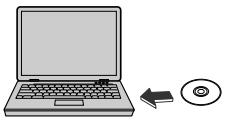
1 Installez les logiciels.
Windows
① Placez le CD dans le lecteur de CD-ROM de l'ordinateur.
- Placez le CD-ROM fourni (CD-ROM DIGITAL CAMERA Solution Disk) (p. 2) dans le lecteur de CD-ROM de l'ordinateur.
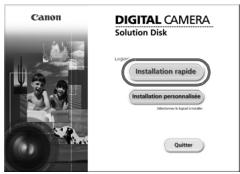
Démarrez l'installation.
- Cliquez sur [Installation rapide] et suivez les instructions à l'écran pour partager à l'installation.
S la fenêtre [Contrôle de compte d'utilisateur] apparait, suivez les instructions à l'écran pour procéder à l'installation.
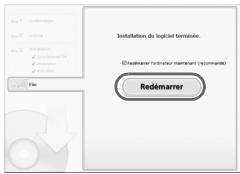
3 Une fois l'installation terminée, cliquez sur [Redémarrer] ou [Fin].
Retirez le CD-ROM.
Retirez le CD-ROM lorsque le bureau réapparait.
Macintosh
① Placez le CD dans le lecteur de CD-ROM de l'ordinateur.
- Placez le CD-ROM fourni (CD-ROM DIGITAL CAMERA Solution Disk) (p. 2) dans le lecteur de CD-ROM de l'ordinateur.
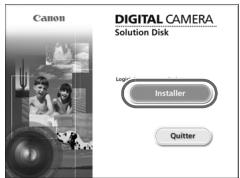
Démarrez l'installation.
Double-cliquez sur sur le CD.
- Cliquez sur [Installer] et suivez les instructions à l'écran pour procéder à l'installation.
A3200 IS
A3300 IS
A2200
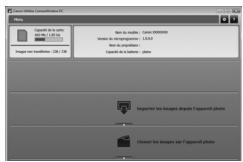
2 Connectez l'appareil photo à l'ordinateur.
- Mettez l'appareil photo hors tension.
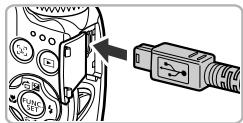
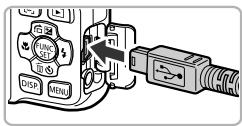
Ouvrez le couvre-bornes et insérez la fiche la plus fine du cable d'interface fourni (p. 2) dans la borne de l'appareil photo dans le sens indiqué sur l'illustration.
Insérez la fiche la plus grosse du cable d'interface dans l'ordinateur. Pour plus de détails sur la connexion, reportez-vous au mode d'emploi qui accompagne l'ordinateur.
3 Mettez l'appareil photo sous tension.
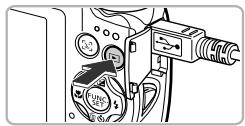
- Appuyez sur la touche pourmettre l'appareil photo sous tension.
4 Ouvrez CameraWindow.
Windows
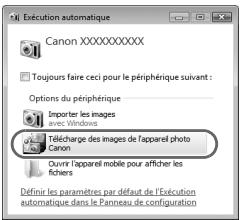
- Cliqueur [Télécharge des images de l'appareil photo Canon].
CameraWindow s'affiche.
Si CameraWindow ne s'affiche pas, cliquez sur le menu [Demarrer] etCHOISISEZ [Tous les programmes], puis [Canon Utilities], [CameraWindow] et [CameraWindow].
Macintosh
CameraWindow apparait lorsque vous établiessez une connexion entre l'appareil photo et l'ordinateur.
S'il n'apparait pas, cliquez sur l'icone CameraWindow du Dock (barre qui apparait au bas du bureau).

Sous Windows 7, procédez comme suit pour afficher CameraWindow.
① Cliquez sur dans la barre des tâches.
② Dans l'écran qui s'affiche, cliquez sur le lien pour modifier le programme.
③ Choisissez [Télécharge des images de l'appareil photo Canon], puis cliquez sur [OK].
④ Double-cliquez sur
Transfert et affichage d/images
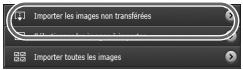
- Cliquez sur [Importer les images depuis l'appareil photo], puis sur [Importer les images non transférées].
Toutes les images qui n'ont pas encore ete transferees sont envoyees sur l'ordinateur. Les images transferees sont triées par date et enregistrées dans différents dossiers du dossier Images. - Quittez CameraWindow une fois le transfert terminé.
- Mettez l'appareil photo hors tension et débranche le cable.
Pour plus de détails sur l'affichage des images à l'aide d'un ordinateur, reportez-vous au Guide d'utilisation des logiciels.

Voupez transférer des images sans utiliser la fonction de transfert d'images du logiciel fourni simplement en connectant l'appareil photo à un ordinateur.
Vous rencontrerez toutefois certaines limites.
- Une fois l'appareil photo connecté à l'ordinateur, vous devrez peut-être patienter quelques minutes avant de pouvoir transférer des images.
- Il est possible que les images prises en orientation verticale soient transférées en orientation horizontale.
- Les paramètres de protection des images risquent d'être perdus au cours du transfert.
- Certains problèmes de transfert d'images ou des informations d'image peuvent survenir selon le système d'exploitation et les logiciels utilisés et la taille du fisier.
- Certaines fonctions du logiciel fourni peuvent ne pas'être disponibles, notamment l'edition de videos et le transfert d'images vers l'appareil photo.
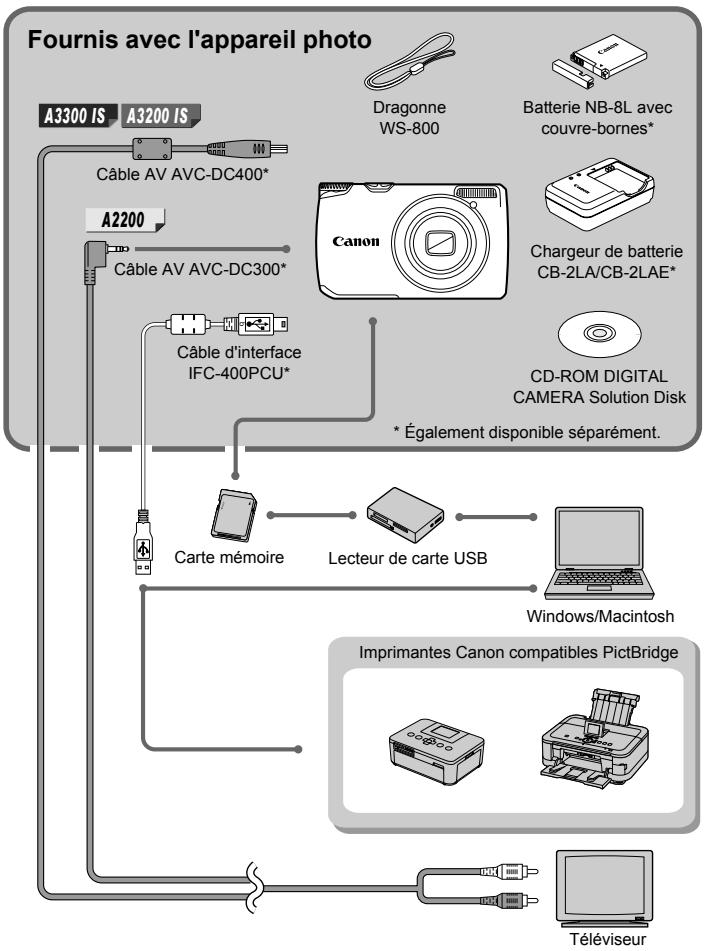
Fournis avec l'appareil photo
Accessoires vendus séparément
Les accessoires suivants sont vendus séparément. Certains accessoires ne sont pas vendus dans certains pays ou peuvent ne plus être disponibles.
Alimentation
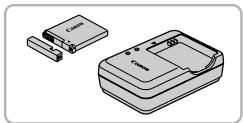
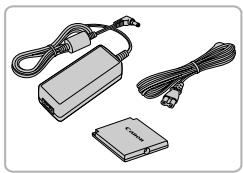
Chargeur de batterie CB-2LA/2LAE
Chargeur pour charger la batterie NB-8L. Batterie NB-8L
- Batterie lithium-ion rechargeable.
Kit adaptateur secteur ACK-DC60
- Ce kit vous permet de brancher l'appareil photo sur le secteur. Son'utilisation est recommende pour alimenter l'appareil photo pendant une période prolongée ou en cas de connexion à un ordinateur ou à une imprimante. Vous ne pouvez pas l'utiliser pour charger la batterie de l'appareil photo.

Utilisation des accessoires à l'étranger
Le chargeur de batterie et le kit adaptateur secteur peuvent être utilisés dans les pays disposant d'une alimentation CA de 100 - 240 V (50/60 Hz).
Si la fiche ne correspond pas à la prise, utilisez un adaptateur secteur vendu dans le commerce. N'utilisez pas de transformateurs électriques de voyage qui entraîreront un dysfonctionnement de l'appareil.
ATTENTION
RISQUE D'EXPLOSION EN CAS D'UTILISATION DES BATTERIES NON CONFORMES. REPORTEZ-VOUS AUX RÉGLEMENTATIONS LOCALES POUR L'ABANDON DES BATTERIES USAGÉES.
Flash

Flash haute puissance HF-DC1
- Ce flash amovible peut être utilisé pour éclairer des sujets trop éloignés pour le flash intégré.
Imprimantes

Série SELPHY
Imprimantes à jet d'encre
Imprimantes Canon compatibles PictBridge
- En connectant l'appareil photo à une imprimante Canon compatible PictBridge, vous pouvez imprimer des images sans recourir à un ordinateur.
Pour plus d'informations, contactez votre revendeur Canon le plus proche.
L'utilisation d'accessoires d'origine Canon est recommandée.
Cet apparéil photo numérique est donc pour offrir des performances optimales avec des accessoires d'origine Canon. Canon décline toute responsabilité en cas de dommage subi par ce produit et/ou d'accidents (incendie, etc.) causés par le dysfonctionnement d'un accessoire d'une marque autre que Canon (fuite et/ou explosion de la batterie, par exemple). Veuillez notes que cette garantie ne s'applique pas aux réparations décaulant du dysfonctionnement d'un accessoire d'une marque autre que Canon, même si vous demandez que ces réparations soient effectuées à votre charge.
En savoir plus
Ce chapitre présente les différentes parties de l'appareil photo, les éléments qui s'affichent à l'écran et les procédures de base.
Guide des composants
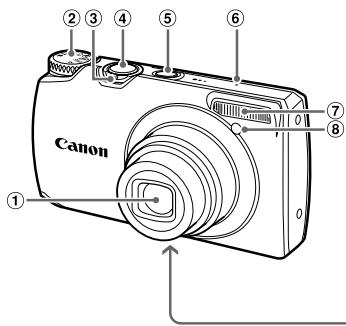
A3300 IS
A3200 IS
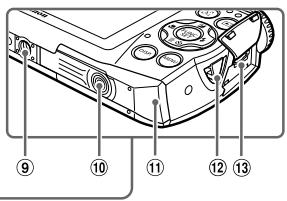
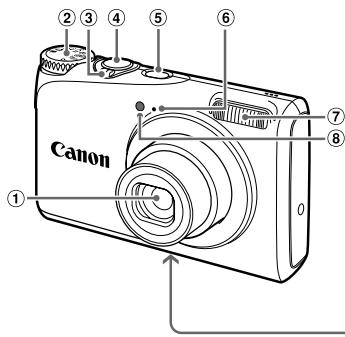
① Objectif
② Molette modes
③Commandedezoom
Prise de vue: [Téléobjectif)/
⑦ Flash (p. 56, 85)
⑧ Lampe (p. 60, 61, 62, 80, 157)
⑨ Douille de fixation du trépied
10 Couvre-bornes de l'adaptateur secteur (p. 164)
⑪ Couvercle du logement de la batterie et de la carte mémoire (p. 16)
Dispositif de fixation de la dragonne (p. 13)
13 Borne A/V OUT (sortie audio/video)/ DIGITAL (p. 36, 120, 138)
A2200
① Objectif
② Molette modes
③ Commande de zoom
Prise de vue: [Téléobjectif] (Grand angle) (p. 24, 30, 57)
Lecture: Q (Agrandissement) (Index) (p. 114, 118)
④ Déclencheur (p. 23)
⑤ Touche ON/OFF (p. 19)
⑥ Microphone (p. 31)
⑦ Flash (p. 56, 85)
⑧ Lampe (p. 60, 61, 62, 80, 157)
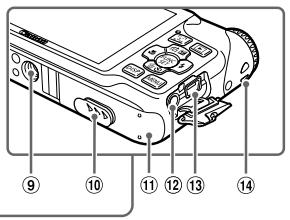
⑨ Douille de fixation du trépied
10 Couvre-bornes de l'adaptateur secteur (p. 164)
⑪ Couvercle du logement de la batterie et de la carte mémoire (p. 16)
Borne A/V OUT (sortie audio/vidente) (p. 120)
Borne DIGITAL (p. 36, 138)
Dispositif de fixation de la dragonne (p. 13)
Molette modes
Utilisez la molette modes pour changer de mode de prise de vue.
Mode P
Choisissez vos propres réglages pour prendre différents types de photos (p. 84).
Mode Contrôle de visée directe
La luminosité et la couleur peuvent être régles facilement selon vos préférences en matière de prise de vue (p. 71).
Mode Automatique
Vou pousse laisser l'appareil photo selectionner les réglages pour une prise de vue entière automatique (p. 24).
Mode Facile
Voupez prendre une photo simplen en enforcant le déclencheur (p. 29).
Mode Scène spéciale
Voupez prendre une photo avec les réglages optima pour la scène (p. 68).
Mode video
Pour réaliser des videos (p. 30, 105).
Vouppouvezutiliser la portionla plus grandeposibledeI'ecran pourrealiserdesviedes(p.108)
Mode discreet
Vouppouvezpréndes photos avec le flash et lessonsdsactivés (p.72).
Mode Filtres créatifs
Vous pouvrez ajouter differents
effets aux images lors de la
prise de vue (p. 72).

Si vous tournez la molette modes alors que vous étes en mode de lecture, l'appareil photo basculera en mode de prise de vue.
A3300 IS A3200 IS
A2200
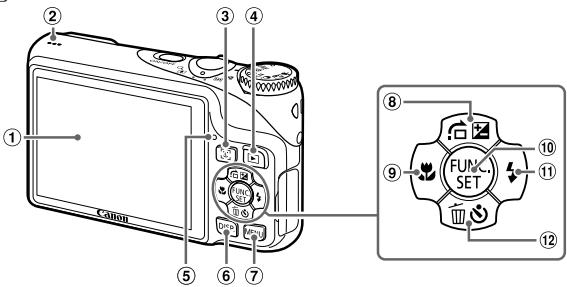
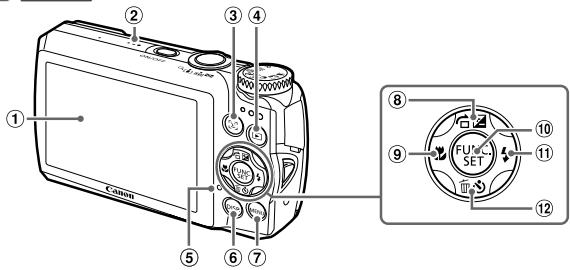
① Écran (écran LCD)
(p. 46, 171, 173)
② Haut-parleur
③ Touche [Sélecteur de visage] (p. 98)
④ Touche (Lecture) (p. 27, 113)
⑤ Indicateur (p. 47)
⑥ Touche DISP. (Afficheage) (p. 46)
⑦ Touche MENU (p. 49)
⑧ Touche (Correction d'exposition) (p. 85)/(Saut) (p. 115)/▲
⑨ Touche (Macro) (p. 91)/
10 Touche (PEN) FUNC./SET (p. 48)
⑪ Touche (Flash) (p. 85, 101)
12 Touche (Retardateur) (p. 60, 61, 62)/ (Effacer une image) (p. 28)/
Affichage à l'écran
Changement de l'affichage
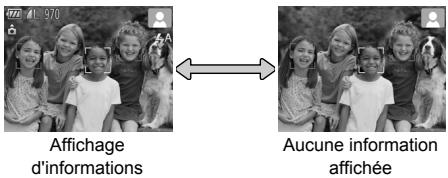
Vous pouvez modifier l'affichage à l'écran à l'aide de la touche DISP.
Reportez-vous à la p. 171 pour plus de détails sur les informations affichées à l'écran.
Prise de vue
Lecture
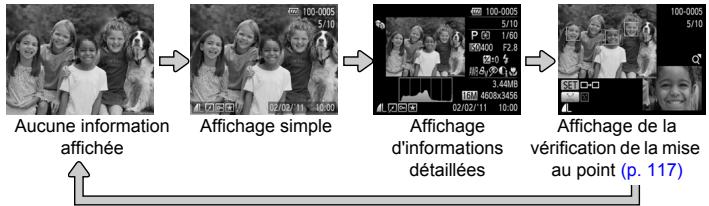

Vous pouze également faire basculer l'affichage en appuyant sur la touche DISP. au moment où l'image s'affiche juste après la prise de vue. Les informations simples ne s'afficheront toutefois pas. Vous pouze modifier l'affichage qui apparait en premier en appuyant sur la touche MENU, puis en choisisant [Lire info] dans l'onglet (p. 158).
Affichage à l'écran en cas de prise de vue dans l'obscurité
Lorsque vous effectuez des prises de vue dans l'obscurité, l'écran s'éclaircit automatiquement pour vous permettre de vérifier la composition (fonction d'affichage nocturne). La luminosité de l'image à l'écran peut toutefois différer de cette de l'image réelle enregistrée. Il est possible que des parasites apparaissent et que les mouvements du sujetsemblant saccadés sur l'écran. L'image enregistrée n'est pas affectée.
Avertissement de surexposition lors de la lecture
En mode d'affichage d'informations détaillées (p. 46), les zones surexposées de l'image clignotent sur l'écran.
Histogramme lors de la lecture
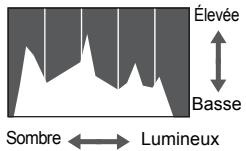
Le graphique qui s'affiche en mode d'affchage d'informations détaillées (p. 173) est un histogramme. L'axe horizontal montre la distribution de la luminosité d'une image et l'axe vertical le degré de luminosité. Plus la tendance est à droite, plus l'image est claire et, à l'inversé, plus la tendance est à gauche, plus l'image estASFRE. L'histogramme vous permet ainsi d'évaluer l'exposition.
Indicateur
Les indicateurs situés au dos de l'appareil photo (p. 45) s'allument ou clignotent selon l'état de celui-ci.
| Couleur | État | État de fonctionnement |
| Vert | Allumé | En cas de connexion à un ordinateur (p. 36), affichage désactifé (p. 155) |
| Clignotant | Au démarriage de l'appareil photo, enregistrement/lecture/transmission des données d'image,pendant la prise de vue d'expositions longue (p. 81) |

Lorsque l'indicateur clignote en vert, veillez à ne pasmettre l'appareil photo hors tension, à ne pas ouvr le couvercle du logement de la batterie et de la carte mémoire et à ne pas agiter ou secouer l'appareil photo. Vous risqueriez d'endommager les données d'image ou de provoquer un dysfonctionnement de l'appareil photo ou de la carte mémoire.
Menu FUNC. - Procedures de base
Le menu FUNC. vous permet de définir des fonctions de prise de vue courantes.
Les éléments et options de ce menu varient en fonction du mode de prise de vue (p. 176 - 183).
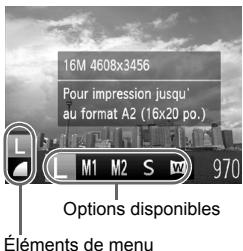
1 Affichez le menu FUNC.
Appuyez sur la touche (SET).
Choisissez un élément du menu.
- Appuyez sur les touches ▲▼ pour désir un élément de menu.
Les options disponibles pour l'objet de menu apparaissant dans la partie inférieure de l'écran.
Lorsque you choisissez certains éléments de menu, l'écran change pour afficher d'autres options de menu.
3 Choisissez une option.
- Appuyez sur les touches ↓ pour désir une option.
- Vous pouvez également désirir des réglages en appuyant sur la touche DISP. au niveau des options qui s'affichent DISP.
4 Terminez le réglage.
- Appuyez sur la touche (SET).
L'écran de prise de vue réapparait et le réglage choisi s'affiche à l'écran.
MENU - Procedures de base
Les menus vous permettent de définir différentes fonctions. Les éléments de menu sont organisés dans différents anglets, notamment pour la prise de vue (O) et la lecture (D). Les éléments et options de ce menu varient en fonction du mode de prise de vue et de lecture (p. 184 - 193).
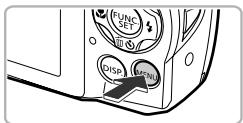
1 Affichez le menu.
- Appuyez sur la touche MENU.
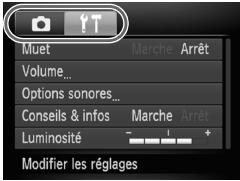
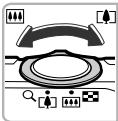
2 Choisissez un onglet.
- Déplacez la commande de zoom ou appuyez sur les touches ↓▶ pour désir un onglet.
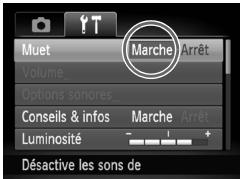
Choisissez un élément.

-
Appuyez sur les touches ▲▼ pour désir un élément.
-
Certains éléments exigent que vous appuyiez sur la touche (RBC) ou > pour afficher un sous-menu dans lequel vous pourez modifier le réglage.
4 Choisissez une option.
- Appuyez sur les touches ↓▶ pourCHOISIR une option.
Terminez le réglage.
- Appuyez sur la touche MENU pour revenir à l'écran normal.
Modification des réglages audio
Vous pouvez désactiver ou régler le volume des sons de l'appareil photo.
Déactualisation dessons
1 Affichez le menu.
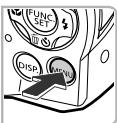
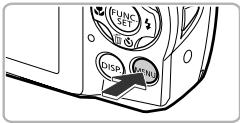
- Appuyez sur la touche MENU.
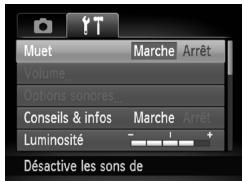
2 Choisissez [Muet].
Utilisez la commande de zoom pour désir l'onglet.
- Appuyez sur les touches ▲▼ pour désir [Muet], puis sur les touches ◆▶ pour désir [Marche].
- Appuyez sur la touche MENU pour revenir à l'écran normal.
![CANON POWERSHOT A3300 IS - Choisissez [Muet]. - 1](/content/2019/10/29757/images/ea21eca3e206bcf5e8d9b742a446743de831d53246169b14e8efad5bbd87b4bb.jpg)
![CANON POWERSHOT A3300 IS - Choisissez [Muet]. - 2](/content/2019/10/29757/images/103c321ec109be243f0bec6e82943d1a3fb924c3cbaad1740a5213b4fa92c5c8.jpg)
- Vous ne pouvez pas modifier le réglage dessons dans
- Vous pouvez également désactiver lessons de l'appareil photo enainaient la touche DISP.,enforcée et en mettant l'appareil photo sous tension.
- Si vous désactivez lessons de l'appareil photo,le son sera également déactivé lors de la lecture des videos (p. 32).Si vous appuyez sur la touche lors de la lecture d'une videoe,le son sera audible et vous pourrez regler le volume a I'aide des touches
Réglage du volume
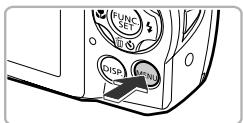
1 Affichez le menu.
- Appuyez sur la touche MENU.
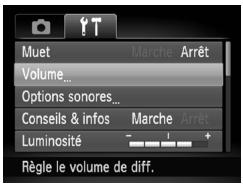
2 Choisissez [Volume].
Utilise la commande de zoom pourCHOISIR l'onglet
- Appuyez sur les touches ▲▼ pourCHOIR [Volume], puis sur la touche RING.
![CANON POWERSHOT A3300 IS - Choisissez [Volume]. - 1](/content/2019/10/29757/images/5eeb6b9f22e2b04ff7c3dbd5702e9d5f06f27a60ed5be937323e8229eea91309.jpg)
![CANON POWERSHOT A3300 IS - Choisissez [Volume]. - 2](/content/2019/10/29757/images/8b07c29c3e7ec809b035721c92f6c52e42fcda388b63c46dc99c857e3910e16c.jpg)
![CANON POWERSHOT A3300 IS - Choisissez [Volume]. - 3](/content/2019/10/29757/images/2b0dfc2b9457e98473ca15be56a6c4254c24d9dfe351546fd07d610b3ac1de57.jpg)
3 Modifiez le volume.
- Appuyez sur les touches ▲▼ pour désir un élément, puis sur les touches ◆ pour régler le volume.
- Appuyez deux fois sur la touche MENU pour revenir à l'écran normal.
Réglage de la luminosité de l'écran
You pouvez regler la luminosité de l'écran.
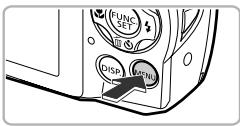
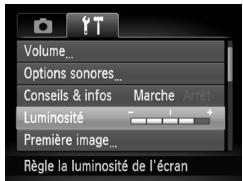
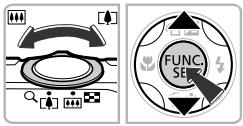
1 Affichez le menu.
- Appuyez sur la touche MENU.
2 Choisissez [Luminosite].
Utilise la commande de zoom pourCHOISIR l'onglet
- Appuyez sur les touches ▲▼ pour désir [Luminosité].
3 Reglez la luminosité.
- Appuyez sur les touches ↓▶ pour régler la luminosité.
- Appuyez deux fois sur la touche MENU pour revenir à l'écran normal.
Réinitialisation des réglages par défaut de l'appareil photo
Si vous avez modifie un réglage par erreur, vous pouvez réinitialiser les réglages par défaut de l'appareil photo.
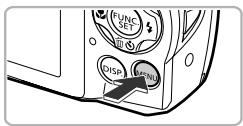
1 Affichez le menu.
- Appuyez sur la touche MENU.
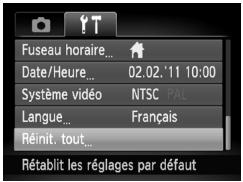
2 Choisissez [Réinit. tout].
Utilise la commande de zoom pourCHOISIR l'onglet
- Appuyez sur les touches ▲▼ pourCHOISIR [Réinit. tout], puis sur la touche [RIN].
![CANON POWERSHOT A3300 IS - Choisissez [Réinit. tout]. - 1](/content/2019/10/29757/images/469186c60f67b643d4a65d160c922aa1787c39be01b9a1b2e3e0781fac902374.jpg)
![CANON POWERSHOT A3300 IS - Choisissez [Réinit. tout]. - 2](/content/2019/10/29757/images/203d2b6bcafc6a62df33ac124ab452023aa99148a7e75b8bb1ec05b8ead95853.jpg)
![CANON POWERSHOT A3300 IS - Choisissez [Réinit. tout]. - 3](/content/2019/10/29757/images/f5726ef0f7d52df7d646564f64c547e91e925e4c130ec669d120c5bb73a5e045.jpg)
3 Réinitialisez les paramètres.
- Appuyez sur les touches ↓ pour désir [OK], puis sur la touche FING.
Les réglages par défaut de l'appareil photosont restaurés.

Y a-t-il des fonctions qu'il est impossible de réinitialiser ?
- [Date/Heure] (p. 20), [Langue] (p. 21), [Système video] (p. 120), [Fuseau horsaire] (p. 155) et l'image enregistrée sous [Première image] (p. 152) sous l'onglet.
- Les données enregistrées pour la balance des blancs personnalisée (p. 86).
Le mode Scène choisi sous SCN (p. 68) ou (p. 72).
Le mode video (p. 30).
Fonction Mode éco (Extinction auto)
Pour economiser la batterie, l'écran se désactive et l'appareil photo s'éteint automatiquement après un certain temps d'inactivité.
Mode éco lors de la prise de vue
L'écran s'eteint environ 1 minute après la dernière manipulation de l'appareil photo. Environ 2 minutes après, l'objet se rétracte et l'appareil photo s'éteint. Si l'écran est étêt mais que l'objet ne s'est pas encore rétracté, enforcez le déclencheur à mi-course (p. 23) pour pallumer l'écran et poursuivre la prise de vue.
Mode éco lors de la lecture
L'écran s'éteint environ 5 minutes après la dernière manipulation de l'appareil photo.

- Vous pouvez désactiver la fonction Mode éco (p. 154).
- Vous pouvez régler la durée au terme de laquelle l'écran s'eteint (p. 155).
Fonctions d'horloge
Vous pouvez voir l'heure actuelle.
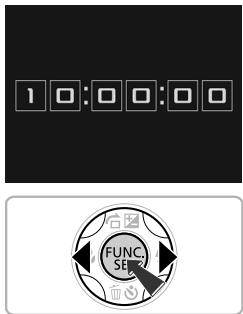
- Appuyez sur la touche (RHC) et maintenez-la enfoncée.
L'heure actuelle s'affiche.
Si vous tenez l'appareil photo verticalément lorsque vous utilisez la fonction d'horloge, I'écran passe en affichage vertical. Appuyez sur les touches ↓ pour modifier la couleur d'affichage. - Appuyez à nouveau sur la touche (FUC) pour annuler l'affichage de l'horloge.

Lorsque l'appareil photo est eteint, maintenez la touche enconee, puis appuyez sur la touche ON/OFF pour afficher I'heure.
Prise de vues avec des fonctions courantes
Ce chapitre explique comment utiliser les fonctions courantes, telles que le retardateur, et désactiver le flash.

- Ce chapitre part du principe que l'appareil photo est en mode AUTO. Lors de la prise de vues dans un autre mode, vérifie les fonctions disponibles dans le mode en question (p. 176 - 183).
Déactivation du flash
You pouvez prendre des photos avec le flash désactivé.
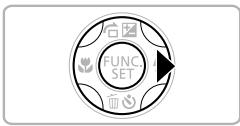
1 Appuyez sur la touche
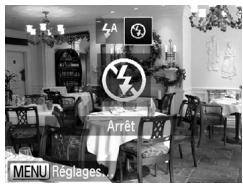
2 Choisissez
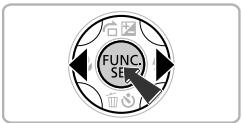
- Appuyez sur les touches ↓ pourCHOISIR, puis sur la touche (PUNK SET).
Une fois le réglage effectué, ④ apparait à l'écran.
Pour réactiver le flash, suivez les étapes ci-dessus pour désir A.

Que faire si I'icone apparait en clignotant?
Lorsque vous enforcez le déclencheur à mi-course en présence d'une faible luminosité et qu'il existe par consécut un risque de bouge de l'appareil photo, l'icone clignotante apparait sur l'écran. Dans ce cas, fixez l'appareil photo sur un trépied pour l'empêcher de bouger.
Zoom avant rapproché sur des sujets (Zoom numérique)
Vous pouvez utiliser le zoom numérique pour effectuer un zoom maximum d'environ 20x. A3300 IS, A3200 IS, et d'environ 16x maximum A2200 et photographier ainsi des sujets trop éloignés pour être agrandis par le zoom optique.
Selon le réglage des pixels d'enregistrement (p. 63) et le facteur de zoom utilisés, les images peuvent toute fois perdre en nettété (le facteur de zoom apparait en bleu).
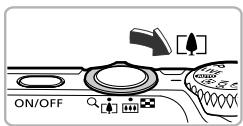
Déplacez la commande de zoom vers [ ]
- Maintenez la commande dans cette position jusqu'à ce que le zoom s'arrête.
Le zoom s'arrête lorsque le plus grand facteur de zoom possible sans détiérioration de l'image est atteint.
Le facteur de zoom s'affiche à l'écran lorsque vous relâchez la commande de zoom.
![CANON POWERSHOT A3300 IS - Déplacez la commande de zoom vers [ ] - 1](/content/2019/10/29757/images/ac1f4ec59a4dffb1045125d4dc68af292c24cce5c77699b8b0deb2fe6d82ead1.jpg)
Facteur de zoom
Déplacez-la à nouveau vers [ ]
Le zoom numérique permet de faire un zoom avant encore plus rapproché sur le sujet.
![CANON POWERSHOT A3300 IS - Déplacez-la à nouveau vers [ ] - 1](/content/2019/10/29757/images/28ab660920a08c2c0b10aca7612e11b3046595bf95bfa413004d73794ae06497.jpg)
Désactivation du zoom numérique
Pour désactiver le zoom numérique, appuyez sur la touche MENU pourCHOISIR [Zoom numérique] dans I'onglet , puis choisissez [Arrêt].

La distance facale avec le zoom optique et le zoom numérique combinés est la suivante (toutes les distances facales sont équivalentes au format 24 × 36 ~mm ):
environ 28 – 560 mm (28 – 140 mm avec le zoom optique seul)
A3300 IS A3200 IS
environ 28 - 448 mm (28 - 112 mm avec le zoom optique seul) A2200
Téléconvertisseur numérique
La distance fiscale de I'objectif peut etre reglee comme suit :
envviron 1,6x ou environ 2,0x envviron 1,7x ou environ 2,1x
A3300 IS A3200 IS
A2200
Il est ainsi possible d'utiliser une vitesse d'obturation plus rapide, ce qui rend le risque de bouge de l'appareil moins grand qu'avac le zoom (y compris le zoom numérique) pour un facteur de zoom identique.
Un réglage des pixels d'enregistrement (p. 63) de L ou M1 donna rera cependant des images moins nettes (le facteur de zoom apparait en bleu).
1 Affichez le menu.
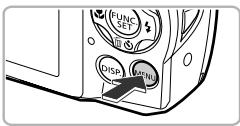
- Appuyez sur la touche MENU.
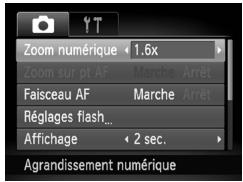
Choisissez [Zoom numérique].
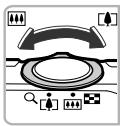
Utilisez la commande de zoom pourCHOISIR l'onglet
- Appuyez sur les touches ▲▼ pour désir [Zoom numérique].
3 Choisissez le réglage.
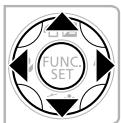
- Appuyez sur les touches « pour désir un agrandissement.
- Appuyez sur la touche MENU pour valider le réglage et revenir à l'écran de prise de vue.
L'affichage est agrandi et le facteur de zoom s'affiche à l'écran.
Pour revenir au zoom numérique standard,choisissez [Zoom numérique] et l'option [Standard].

-
Les distances facales sont les suivantes (équivalent 24x36 mm): environ 44,8 - 224 mm avec [1.6x] et environ 56,0 - 280 mm avec [2.0x] environ 47,6 - 238 mm avec [1.7x] et environ 58,8 - 294 mm avec [2.1x] environ 47,6 - 190 mm avec [1.7x] et environ 58,8 - 235 mm avec [2.1x]
-
Il est impossible d'utiliser le téléconvertisseur numéro en combinaison avec le zoom numérique.
- La vitesse d'obturation peut être identique en téléobjectif maximum ([]) et en zoom avant sur le sujet comme dans l'étape 2 sur p. 57.
Insertion de la date et de l'heure
Vous pouvez insérer la date et l'heure de prise de vue dans le coin inférieur droit d'une photo. Une fois insérées, vous ne pouvez cependant plus les supprimer. Vérifiez donc au préalable que la date et l'heure sont correctement régles (p. 19).
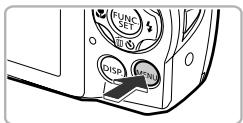
1 Affichez le menu.
- Appuyez sur la touche MENU.
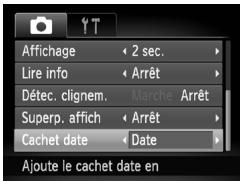
2 Choisissez [Cachet date].
Utilise la commande de zoom pourCHOISIR l'onglet
- Appuyez sur les touches ▲▼ pourCHOISIR [Cachet date].
![CANON POWERSHOT A3300 IS - Choisissez [Cachet date]. - 1](/content/2019/10/29757/images/5619e1505ebf42c806396bb1dc6197ccd442b95aa2deb76faa79baa138b50d97.jpg)
![CANON POWERSHOT A3300 IS - Choisissez [Cachet date]. - 2](/content/2019/10/29757/images/c3aec04190138f0df745f3a5a3639eaffee1d0c905b5d2e0a8def614a7f1695b.jpg)
3 Choisissez le réglage.
- Appuyez sur les touches ↓▶ pourCHOISIR [Date] ou [Date/heure].
- Appuyez sur la touche MENU pour valider le réglage et revenir à l'écran de prise de vue.
Une fois le réglage effectué, [DATE] apparait à l'écran.
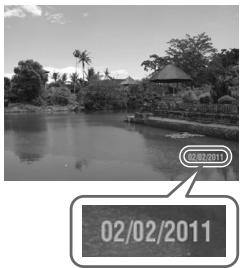
4 Prenez la photo.
La date ou l'heure de prise de vue est enregistrée dans le coin inférieur droit de la photo.
Pour restaurer le réglage d'origine, choisissez [Arêt] à l'étape 3.

Voussouspouceinsereretimprimerla date de prise de vue dans des images sansdate etheureintegreeesencprocedant comme suit.Cependant,siyoulesfaitespourdesimagescavecateetheurteintegregees,la dateet l'heuerisriquete d's'imprimer deux fois.
- Imprimez avec les réglages d'impression DPOF (p. 145).
Utilisez le logiciel fourni pour l'impression.
Reportez-vous au Guide d'utilisation des logiciels pour plus de détails.
- Imprimez à l'aide des fonctions de l'imprimante (p. 140).
Utilisation du retardateur
Le retardateur peut être utilisé pour prendre une photo de groupe incluant le photoprope. L'appareil photo se déclenché environ 10 secondes après que le déclencheur a été enforcé.
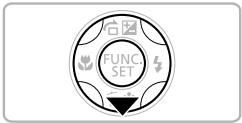
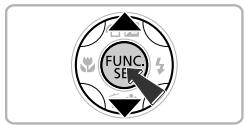
1 Appuyez sur la touche
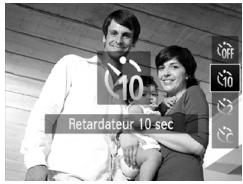
2 Choisissez
- Appuyez sur les touches ▲▼ pour désirer 10, puis sur la touche (FUK).
Une fois le réglage effectué, 已 apparait à l'écran.
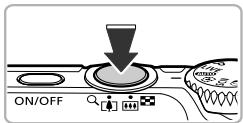
3 Prenez la photo.
- Appuyez sur le déclencheur jusqu'à mi-course pour effectuer la mise au point sur le sujet, puis enforcez-le à fond.
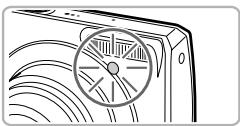
Lorsque le retardateur s'enclenche, la lampe clignote et l'appareil photo émet le son du retardateur.
Deux secondes avant que le déclencheur s'active, la lampe et le signal sonore s'accélérent (la lampe reste allumée lorsque le flash se déclenché).
Pour annuler la prise de vue avec le retardateur une fois que le décompte a commencé, appuyez sur la touche .
Pour restaurer le réglage d'origine, choisissez à l'étape 2.

Vous pouze modifier l'intervalle et le nombre de prises de vue (p. 62).
Utilisation du retardateur pour éviter l'effet de bouge de l'appareil photo
L'appareil photo se déclenché environ 2 secondes après que le déclencheur a été enforcé, empêchant ainsi l'effet de bouge lorsque vous appuyez sur le déclencheur.
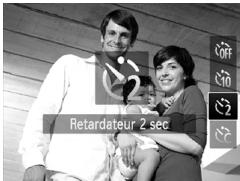
Choisissez

- Executez l'étépe 2 de la p. 60 pourCHOISER
Une fois le réglage effectué, 2 apparait à l'écran. - Execuétz l'étape 3 ci-dessus pour prendre la photo.
Personnalisation du retardateur
Vous pouze définir l'intervalle (0 - 30 secondes) et le nombre de prises de vue (1 - 10).
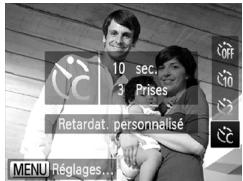
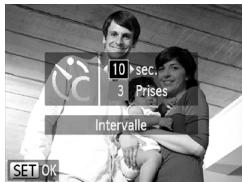
Choisissez C.
- Execuéz l'étépe 2 de la p. 60 pour désir , puis appuyez sur la touche MENU immédiatement.
Choisissez les réglages.
- Appuyez sur les touches ▲▼ pour désir [Intervalle] ou [Nb de vues].
- Appuyez sur les touches ↓ pour désir une valeur, puis sur la touche √FUC.
Une fois le réglage effectué, apparait à l'écran. - Execuéz l' étape 3 de la p. 61 pour prendre la photo.

Que faire si le nombre de vues est défini sur une valeur supérieure ou égale à 2 ?
- Les réglages d'exposition et de balance des blancs sont définis lors de la première prise de vue.
Si le flash se déclenché ou que vous définissez un nombre de prises de vue élevé, l'intervalle de prise de vue peut être plus long que d'ordinaire. - Si la carte mémoire est saturaée, la prise de vue s'arrête automatiquement.

Si vous définissez un intervalle de plus de 2 secondes, la lampe et le son du retardateur s'accélérent 2 secondes avant l'activation du déclencheur (la lampe reste allumée lorsque le flash se déclenché).
Modification des pixels d'enregistrement (taille de l'image)
Vouspouvezchoisisirparmi5reglagesdepixeld'enregistrement.
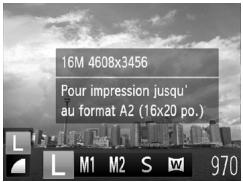
1 Choisissez un réglage de pixels d'enregistrement.
- Appuyez sur la touche (FENSET), puis sur les touches ▲▼ pour désir L.
2 Choisissez une option.
- Appuyez sur les touches ↓ pour désir une option, puis sur la touche √F.
Le réglage apparait à l'écran.
Pour restaurer le réglage d'origine,CHOISSEZ L au étapes 1 et 2.


Si vous choisissez W, vous ne pourrez pas utiliser le zoom numérique (p. 57), ni le téléconvertisseur numérique (p. 58).
Modification du taux de compression (qualité d'image)
Vouaveslechoixentreles2tauxdecompression(qualite d'image) suivants:(Fin)etNormal).
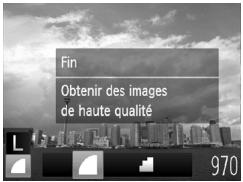
1 Choisissez le taux de compression.
- Appuyez sur la touche , puis sur les touches pour désir
2 Choisissez une option.
- Appuyez sur les touches ↓ pour désir une option, puis sur la touche √SET.
Le réglage apparait à l'écran.
Pour restaurer le réglage d'origine, choisissez au étapes 1 et 2.

Valeurs approximatives des pixels d'enregistrement et du taux de compression
A3300 IS
| Pixels d'enregistrement | Taux de compression | Taille des données d'une image unique (taillé approximativ en Ko) | Nombre de prises de vue par carte mémoire (environ) | |
| 4 Go | 16 Go | |||
| L (Élevée)16M/4608x3456 | 4 | 4 093 | 935 | 3830 |
| 1 | 1 956 | 1915 | 7844 | |
| M1 (Moyenne 1)8M/3264x2448 | 4 | 2 060 | 1828 | 7487 |
| 1 | 980 | 3771 | 15443 | |
| M2 (Moyenne 2)2M/1600x1200 | 4 | 558 | 6352 | 26010 |
| 1 | 278 | 12069 | 49420 | |
| S (Basse)0.3M/640x480 | 4 | 150 | 20116 | 82367 |
| 1 | 84 | 30174 | 123550 | |
| W (Écran large)4608x2592 | 4 | 3 069 | 1243 | 5094 |
| 1 | 1 467 | 2567 | 10514 | |
- Les valeurs de ce tableau ont été mesurées selon des normes établies par Canon et peuvent varier en fonction du sujet, de la carte mémoire et des réglages de l'appareil photo.
A3200 IS A2200
| Pixels d'enregistrement | Taux de compression | Taille des données d'une image unique (taille approximative en Ko) | Nombre de prises de vue par carte mémoire (approximatif) | |
| 4 Go | 16 Go | |||
| L (Élevée)14M/4320x3240 | 4 | 3 597 | 1058 | 4334 |
| 1 | 1 719 | 2194 | 8985 | |
| M1 (Moyenne 1)7M/3072x2304 | 4 | 1 897 | 1978 | 8101 |
| 1 | 902 | 4022 | 16473 | |
| M2 (Moyenne 2)2M/1600x1200 | 4 | 558 | 6352 | 26010 |
| 1 | 278 | 12069 | 49420 | |
| S (Basse)0.3M/640x480 | 4 | 150 | 20116 | 82367 |
| 1 | 84 | 30174 | 123550 | |
| W (Écran large)4320x2432 | 4 | 2 700 | 1403 | 5746 |
| 1 | 1 291 | 2873 | 11766 | |
- Les valeurs de ce tableau ont eté mesurées selon des normes établies par Canon et peuvent varier en fonction du sujet, de la carte mémoire et des réglages de l'appareil photo.
Valeurs approximatives pour le format de papier
| A2 (420 x 594 mm) | |
| A3-A5 (297 x 420-148 x 210 mm) | M1 |
| M2 | |
| 130 x 180 mm | |
| Format carte postale | |
| 90 x 130 mm | |
S Pour envoyer des images sous la forme de pièces jointes à des messages électroniques.
Pour l'affichage sur des téléviseurs HD avec écran large et format d'image 16:9.

Ajout d'effets et prise de vue dans différentes conditions
Ce chapitre explique comment ajouter des effets et réaliser des prises de vue dans différents conditions.
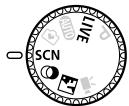
Prise de vue dans différentes conditions
L'appareil photo sélectionne les réglages nécessaires en fonction des conditions dans lesquelles vous souhaitez photographier lorsque vous désissez le mode ajustat.
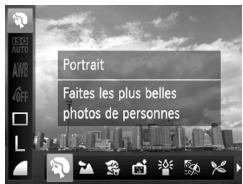
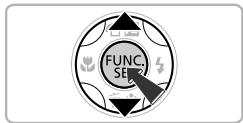
1 Activez le mode SCN.
- Positionnez la molette modes sur SCN.
2 Choisissez un mode de prise de vue.
- Appuyez sur la touche PINK, puis sur les touches ▲▼ pour désir comme suit :

A3300 IS
A3200 IS

A2200
- Appuyez sur les touches ↓ pour désir un mode de prise de vue, puis sur la touche √.
3 Prenez la photo.
(2)Prises de vue en réduisant le flou (Réduction du flou) A2200
- Vous permet de prendre des photos en réduisant l'effet de bouge de l'appareil photo et le flou du sujet.
Réalisation de portraits (Portrait)
- Adoucit l'image lors de la réalisation de portraits.
Photographie de paysages (Paysage)
- Vous permet de prendre des photos de paysages majestueux avec une sensation de profondeur.
Prises de vue d'enfants et d'animaux (Enfants & animaux)
- Permet de profiter de toutes les occasions de photographier des sujets en mouvement, comme des enfants ou des animaux.
Eloignez-vous d'environ 1 m ou plus du sujet et prenez la photo.
Prises de vue dans des conditions de faible luminosité (Basse lumière)
- Vous permet de prendre des photos dans des endroits peu éclairés en réduisant l'effet de bouge de l'appareil photo et le flou du sujet.
Prises de vue de personnes à la plage (Plage)
Permet de prendre des photos de personnes à la plage sous un éclairage vif, avec une réverbération du soleil très forte.
Prises de vue de feuillages (Feuillages)
- Permet de photographier des arbres et des feuilles (nouvelles poussses, feuilles mortes ou nouvelle floraison, par exemple) dans des couleurs éclatantes.
8 Prises de vue de personnes dans la neige (Neige)
Permet de photographier avec des couleurs naturelles et lumineuses des personnes sur fond de neige.
Prises de vue de feu d'artifice (Feu d'artifice)
Permet de photographier un feu d'artifice avec des couleurs éclatantes.

En mode fixez l'appareil photo sur un trépied afin d'empêcher l'appareil de bouger et de réindre l'image floue. Pour les prises de vue avec trépied, il est également conseilé de régler l'options [Mode Stabilisé] sur [Arrêt] (p. 160). A3300 IS A3200 IS

- Le réglage des pixels d'enregistrement est défini dans les modes suivants :

- En mode mode, les images peuvent perdre en nettedé en raison de l'augmentation de la vitesse ISO (p. 87) pour répondre aux conditions de prise de vue.
Modification simple de la luminosité et
de la couleur pendant la prise de vue
(Contrôle de visée directe)
Vous pouvez modifier sans difficulté la luminosité, la couleur et les tons selon vos préférences en matière de prise de vue.
1 Réglez l'appareil photo en mode LIVE.
Positionnez la molette modes sur LIVE.
2 Appuyez sur la touche (FNC)
L'écran des réglages s'affiche.
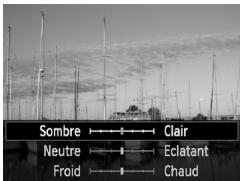
Effectuez le réglage.
- Appuyez sur les touches ▲▼ pour désir une option, puis sur les touches ◆ en regardant l'écran pour ajuster le réglage.
- Appuyez sur la touche (FIE).
4 Prenez la photo.
| Luminosité | Vous pouvez régler la luminosité de l'image. Plus vous allez vers la droite, plus l'image s'éclaircit, plus vous allez vers la gauche, plus elle s'assombrit. |
| Couleur | Vous pouvez changer la couleur de l'image. Plus vous allez vers la droite, plus l'image est éclatante, plus vous allez vers la gauche, plus elle devient neutre. |
| Tons | Vous pouvez régler les tons de l'image. Plus vous allez vers la droite, plus les tons rouges chauds dominent, plus vous allez vers la gauche, plus les tons bleus froids dominant. |
Prise de vues en mode discret
Vous pouze prendre des photos avec le flash, la lampe et lessons désactivés. Utilisez ce mode dans les zones où les sons, les lumières et le flash ne sont pas autorisés.
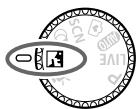
1 Reglez l'appareil photo en mode.
Positionnez la molette modes sur
2 Prenez la photo.

Lorsque l'appareil photo est reglé sur le mode 4 , lessons restent inaudibles, même en mode de lecture. Les sons de fonctionnement sont désactivés et le son sera également désactivé lors de la lecture des videos.
Ajout d'effets lors de la prise de vue (filtres créatifs)
Voussupportezajouterdifferentseffextauximagesoldrapsidevue.
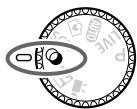
1 Reglez l'appareil photo en mode
Positionnez la molette modes sur
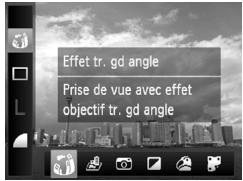
2 Choisissez un mode de prise de vue.
- Appuyez sur la touche (HIN), puis sur les touches ▲▼ pour désir
- Appuyez sur les touches ↓▶ pourCHOIR un mode de prise de vue, puis sur la touche (RHC).
3 Prenez la photo.

Comme vous risquez de ne pas Broker les résultats escomptés avec les photos prises dans les modes , , , et , il est conseilé de prendre quelques photos tests d'abord.
2 Prise de vues avec des couleurs vives (Super éclatant)
Permet de prendre des photos aux couleurs intenses et éclatantes.
Prise de vues postérisées (Effet poster)
- Permet de prendre des photos ayant l'aspect d'une illustration ou d'un poster ancien.
Prise de vues avec un effet de très grand angle (Effet de très grand angle)
Permet de prendre une photo avec l'effet de distorsion obtenu avec un objectif à très grand angle.
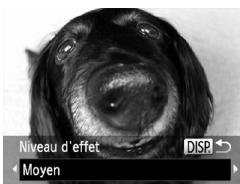
1 Choisissez
- Execuétz les étapes 1 et 2 de la p. 72 pour désigner le cas.
2 Choisissez un niveau d'effet.
- Appuyez sur la touche DISP.
[Niveau d'effet] apparait a I'écran. - Appuyez sur les touches ↓▶ pour désir un niveau d'effet, puis sur la touche DISP.
Vous pouvez vérifier I'effet a I'ecran.
3 Prenez la photo.
Prise de vues ressemblant à des miniatures (Effet miniature)
Rend floues des zones choisies en haut et en bas de l'image pour produit un effet de miniature.
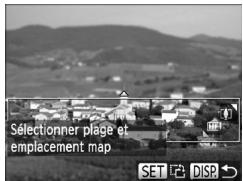
1 Choisissez
- Execuéz les étapes 1 et 2 de la p. 72 pour désigner le cas.
Un cadre blanc (reprsentant la zone qui restera nette) s'affiche a l'écran.
2 Choisissez la zone sur laquelle maintainir la mise au point.
- Appuyez sur la touche DISP.
- Déplacez la commande de zoom pour modifier la taille du cadre et appuyez sur les touches ▲▼ pour modifier la position du cadre, puis appuyez sur la touche DISP.
3 Prenez la photo.

- Si vous appuyez sur la touche à l' étape 2, l'orientation horizontal/vertical du cadre change. Vous pouvez également appuyer sur les touches ↓ pour modifier la position du cadre lorsqu'il est à la verticale.
- Tenez l'appareil photo en position verticale pour modifier l'orientation du cadre.
Prise de vues avec un effet Toy Camera (Effet Toy Camera)
Cet effet assombrit et floute les coins de l'image et change la couleur générale, pour donner l'impression d'une photo prise avec un jouet.
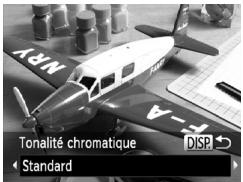
1 Choisissez ⑤.
- Execuéz les étapes 1 et 2 de la p. 72 pour désir
2 Choisissez une tonalité chromatique.
- Appuyez sur la touche DISP.
[Tonalité chromatique] apparait à l'écran. - Appuyez sur les touches ↓ pour désir une tonalité chromatique, puis sur la touche DISP.
You pouvez vérifier la tonalité chromatique à l'écran.
3 Prenez la photo.
| Standard | Les images donneront l'impression d'être prises avec un jouet. |
| Chaud | Donne aux images un ton plus chaud que [Standard]. |
| Froid | Donne aux images un ton plus froid que [Standard]. |
Prise de vue en monochrome
Vous pouvez prendre des photos en noir et blanc, sépia ou bleu et blanc.
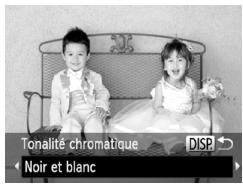
1 Choisissez 2.
- Execuéz les étapes 1 et 2 de la p. 72 pour désir
2 Choisissez une tonalité chromatique.
- Appuyez sur la touche DISP.
[Tonalité chromatique] apparait à l'écran. - Appuyez sur les touches ↓ pour désir une tonalité chromatique, puis sur la touche DISP.
You pouvez vérifier la tonalité chromatique à l'écran.
3 Prenez la photo.
Noir et blanc Permet de prendre des photos en noir et blanc.
Sépia Permet de prendre des photos dans des tons sépia.
Bleu Permet de prendre des photos en bleu et blanc.
Détection des visages lors de la prise de vue (Obturator intelligent)
Détection des sourires lors de la prise de vue
L'appareil photo se déclenchéès qu'il détecte un sourire,meme si vous n'appuyez pas sur le déclencheur.
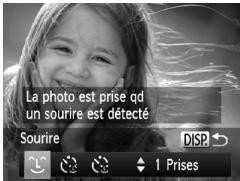
1 Choisissez
- Execuétz les étapes 1 et 2 de la p. 68 pour désiré, puis appuyez sur la touche DISP.
- Appuyez sur les touches ↓ pourCHOISIR , puis sur la touche DISP.
L'appareil photo passe en pause de prise de vue et [Détec. sourire activée] s'affiche à l'écran.
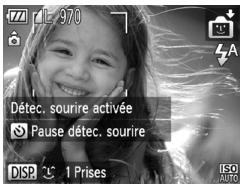
2 Dirigez l'appareil photo vers une personne.
- Chaque fais que l'appareil photo détecte un sourire, la lampe s'allume et il se déclenché.
- Appuyez sur la touche ↓ pour suspendre la détction des sourires. Appuyez à nouveau sur la touche ↓ pour la réactiver.

Que faire si I'appareil photo ne détecte aucun sourire ?
Les sourires sont plus facies à détecter si le sujet fait face à l'appareil photo etentaue la bouche pour laisser apparaitre les dents.

Modification du nombre de prises de vue
Choisissez a l'etape 1, puis appuyez sur les touches

- Sélectionnez un autre mode lorsque vous avez terminé la prise de vue pour éviter que l'appareil photo se déclenché à chaque fois qu'il détecte un sourire.
- Vous pouvez également prendre une photo en appuyant sur le déclencheur.
Utilisation du retardateur avec détéction des clignements
Dirigez l'appareil photo vers une personne et appuyez à fond sur le déclencheur. L'appareil photo se déclenché environ deux secondes après avoir détecté un clignement.
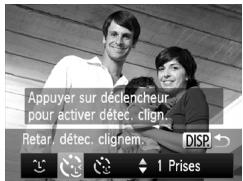
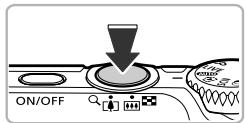
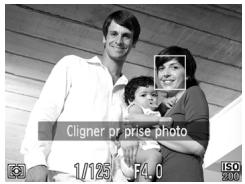
1 Choisissez C.
- Execuétz les étapes 1 et 2 de la p. 68 pour désiré, puis appuyez sur la touche DISP.
- Appuyez sur les touches ↓ pourCHOISIR, puis sur la touche DISP.
2 Composez la scène et enonceze le déclencheur à mi-course.
Vérifie qu'un cadre vert apparait autour du visage de la personne qui clignera.
3 Appuyez à fond sur le déclencheur.
L'appareil photo passe en pause de prise de vue et [Cligner pr prise photo] s'affiche à l'écran.
La lampe clignote et le son du retardateur est émis.
4 Placez-vous face à l'appareil photo et clignez.
Le déclencheur s'active environ 2 secondes après la détction d'un clignement chez la personne à l'intérieur du cadre.
Pour annuler le décompte, appuyez sur la touche .

Que faire si l'appareil photo ne detecte aucun clignement ?
- Clignez lentement.
- Il peut arriver que le clignement ne soit pas détecté si les yeux sont couverts par des cheveux ou un chapeau, ou si le sujet porte des lunettes.

Modification du nombre de prises de vue
Choisissez 念 à l'etape 1, puis appuyez sur les touches

- Le fait de fermer les yeux est assimilé à un clignement.
- Si,aucun clignement n'est detecté,le déclencheur s'active environ 15 secondes plus tard.
Si aucun sujet n'est cadre lorsque vous appuyez à fond sur le déclencheur, l'appareil photo se déclenchéès qu'une personne entre dans le champ de cadrage et cligne.
Utilisation du retardateur avec détéction des visages
Le déclencheur s'active environ deux secondes après que l'appareil photo a détesté un nouveau visage (p. 92). Vous pouvez utiliser cette fonction pour prendre une photo de groupe incluant le photographe.
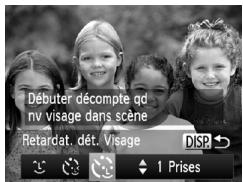
1 Choisissez
- Execuétz les étapes 1 et 2 de la p. 68 pour désir , puis appuyez sur la touche DISP.
- Appuyez sur les touches ↓▶ pourCHOISIR, puis sur la touche DISP.
2 Composez la scène et enonceze le déclencheur à mi-course.
Vérifie qu'un cadre vert apparait sur le visage du sujet principal et des cadres blancs sur les autres visages.
3 Appuyez à fond sur le déclencheur.
L'appareil photo passes en pause de prise de vue et [Regarder vers l'appareil Pour lancer le décompte] s'affiche à l'écran.
La lampe clignote et le son du retardateur est émis.
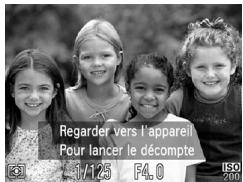
4 Rejoignez le groupe et regardez vers l'appareil photo.
Lorsque celui-ci détecte un nouveau visage, la lampe et le signal sonore du retardateur s'accélérent (la lampe reste allumée lorsque le flash se déclenché) et le déclencheur s'active deux secondes plus tard.
Pour annuler la prise de vue avec le retardateur une fois que le décompte a commencé, appuyez sur la touche .

Modification du nombre de prises de vue
Choisissez à l'etape 1, puis appuyez sur les touches ▲▼.

Le déclencheur s'active environ 15 secondes plus tard, même si votre visage n'est pas détecté au moment où vous rejoignez le groupe.
Prise de vue d'expositions longues
Voupez regler la vitesse d'obturation dans une plage comprise entre 1 et 15 secondes afin de photographier des expositions longues. Fixez toute fois l'appareil photo sur un trépied afin d'empecher l'appareil de bouger et de rendre l'image floue.
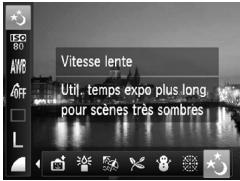
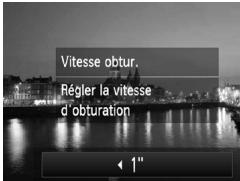
1 Choisissez \*
- Execuéz les étapes 1 et 2 de la p. 68 pour désir .
2 Choisisse la vitesse d'obturation.
Appuyez sur la touche .
- Appuyez sur les touches ↓ pour désir la vitesse d'obturation, puis sur la touche (RHC SET).
3 Vérifiez l'exposition.
Lorsque you enforcez le déclencheur à mi-course, l'exposition correspondant à la vitesse d'obturation可以选择 s'affiche à l'écran.

- La luminosité de l'image peut différer de cette obtenue dans l'écran de l'étape 3 lorsque le déclencheur était enforcé à mi-course.
- Si vous choisissez une vitesse d'obturation de 1,3 seconde ou moins, l'appareil photoTRAITE les images pour éliminer les évientuels parasites. Un certain délambda de traitement peut être nécessaire avant la prochaine prise de vue.
- Pour les prises de vue avec trépied, il est conseilé de régler l'option [Mode Stabilise] sur [Arrêt] (p. 160). A3300 IS A3200 IS

- L'indicateur clignote en vert pendant que l'appareil photo passe en mode prise de vue.
- Si le flash se déclenché, l'image risque d'être surexposée. Dans ce cas, réglez le flash sur et prénez la photo.

Sélection manuelle des réglages
Dans ce chapitre, vous allez découvert les différentes fonctions du mode P qui vous permettront d'améliorer progressivement vos prises de vue.
- Ce chapitre part du principe que vous avez positionné la molette modes sur P.
P signifie Programme d'exposition automatique. - Avant de tenter de prendre des photos avec une fonction décrite dans ce chapitre dans un mode autre que P , vérifie si la fonction est disponible dans le mode en question (p. 176 - 191).
Prise de vue en mode Programme d'exposition automatique
Voussupouvezchoisiserrelégages pourdiverses fonctions selon vos préférences en matière de prise de vue.
AE est l'acronyme anglais de « Auto Exposure » (Exposition automatique).
La plage de mise au point est la suivante :
En grand angle maximum (100): environ 5 cm à l'infini.
En teléobjectif maximum ([1]): environ 90 cm à l'infini.
A3300 IS A3200 IS et environ 80 cm à l'infini A2200.
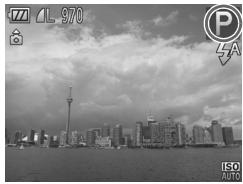
Activez le mode ±bP
- Positionnez la molette modes sur P .
Ajustez les réglages en fonction de vos objectifs (p. 85 - 103).
Prenez la photo.

Que faire si la vitesse d'obturation et la valeur d'ouverture s'affichent en orange?
Si l'appareil photo ne parvient pas à Obtir une exposition correcte lorsque vous enforcez le déclencheur à mi-course, la vitesse d'obturation et la valeur d'ouverture s'affichent en orange. Essayez les réglages suivants pour Obtir une exposition correcte.
Activez le flash (p. 85)
Choisissez une vitesse ISO supérieure (p. 87)
Réglage de la luminosité (Correction de l'exposition)
Vou puez regler l'exposition standard definite par l'appareil photo par incréments d'1/3 d'arrêt dans une plage comprise entre -2 et +2.
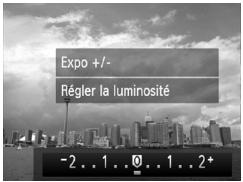
1 Activez le mode de correction de l'exposition.
Appuyez sur la touche .
Réglez la luminosité.
Tout en regardant l'écran, appuyez sur les touches pour régler la luminosité, puis sur la touche FUC.
La valeur de correction d'exposition s'affiche à l'écran.
Activation du flash
Vous pouvez régler le flash pour qu'il se déclenché à chaque prise de vue. La distance séparant le sujet de l'objet est d'environ 30 cm - 4 m en grand angle maximum (144), et d'environ 50 cm - 2 m en téléobjetif maximum (145).
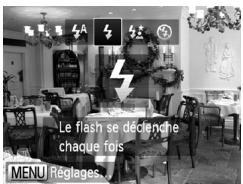
Choisissez
- Appuyez sur la touche , puis sur les touches pour désir et enfin sur la touche (FENSET).
Une fois Ireglageeffectue,4 apparait aI'ecran.
Réglage de la balance des blancs
La fonction de balance des blancs règle la balance des blancs optimale pour obtenir des couleurs naturelles correspondant aux conditions de prise de vue.
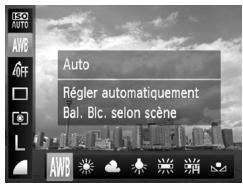
1 Choisissez la fonction de balance des blancs.
- Appuyez sur la touche (184), puis sur les touches ▲▼ pour désir AWB.
2 Choisissez une option.
- Appuyez sur les touches ↓ pourCHOIR une option, puis sur la touche (RBC).
Le réglage apparait à l'écran.
| AWB Auto | Définit automatiquement la balance des blancs optimale en fonction des conditions de prise de vue. |
| Lum.Naturel. | Pour la prise de vue en extérieur dans de bonnes conditions climatiques. |
| Ombragé | Pour la prise de vue par temps nuageux, couvert ou dans la pénome. |
| Lum.Tungsten | Pour la prise de vue avec éclairage par lampes à incandescence ou par ampoules fluorescentes (longueur d'onde 3). |
| Lum.Fluo | Pour la prise de vue avec éclairage fluorescent blanc-chaud, blanc-froid et blanc-chaud (longueur d'onde 3). |
| Lum.Fluo H | Pour la prise de vue avec éclairage fluorescent de type lumière du jour ou lumière du jour (longueur d'onde 3). |
| Personalisé | Pour le réglage manuel d'une balance des blancs personalisée. |
Balance des blancs personalisée
Voussoupiezregler la balance des blancs en fonction de la source de lumiere à l'endetroit de la prise de vue.Assurez-vous de définir une balance des blancs inférieureaçelle de la source de lumiere de la scene photographiee.
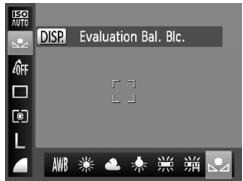
A l'etape 2 ci-dessus, choisissez
Assurez-vous qu'un sujet de couleur blanche une remplit l'écran tout entier, puis appuyez sur la touche DISP.
La teinte de l'écran change lors du réglage d'une balance des blancs.

Si vous modifie les réglages de l'appareil photo après avoir enregistré les données de balance des blancs, les tons risquent de ne pas être corrects.
Modification de la vitesse ISO
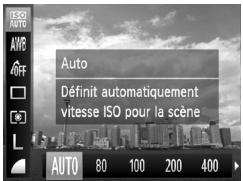
1 Choisissez la vitesse ISO.
- Appuyez sur la touche (FNC), puis sur les touches ▲▼ pour désir [ISO] AUTO.
2 Choisissez une option.
- Appuyez sur les touches ↓ pour désir une option, puis sur la touche fucf.
Le réglage apparait à l'écran.
| ISO RUTF0 | Règle automatiquement la vitesse ISO en fonction des conditions et du mode de prise de vue. | |
| ISO 80 ISO 100 200 | Basse ↑ | Pour la prise de vue en extérieur dans de bonnes conditions climatiques. |
| ISO 400 ISO 800 | Élevée | Pour la prise de vue par temps nuageux ou dans la pénome. |
| ISO 1600 | Pour la prise de vues nocturnes ou dans des intérieurs sombres. | |

Modification de la vitesse ISO
- La réduction de la vitesse ISO permet d'obtenir des images plus nettes, mais dans certaines conditions de prise de vue, elle peut accroître le risque d/images flues.
L'augmentation de la vitesse ISO se traduit par une vitesse d'obturation plus élevée, réduit le flou de l'image et permet au flash d'atteindre des distances supérieures pour éclairer le sujet. Les images peuvent touteos sembler manquer de nettété.

Lorsque l'appareil photo est reglé sur ISO, vous pouvez appuyer sur le déclenchéur jusqu'à mi-course pour afficher la vitesse ISO réglée automatique.
Correction de la luminosité et de la prise de vue (i-contraste)
L'appareil photo peut détector les zones d'une scène (visages ou arrrière-plans, par exemple) trop claires ou trop sombres et les ajuster de façon à obtenir la luminosité optimale lors de la prise de vue. En outre, lorsque l'image d'ensemble manque de contraste, l'appareil photo la corrige automatiquement pour plus de nettété lors de la prise de vue.
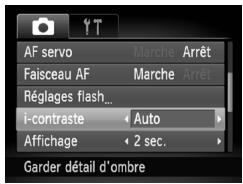
Choisissez [i-contraste].
- Appuyez sur la touche MENU pourCHOISIR [i-contraste] sous I'onglet ,puis appuyez sur les touches pourCHOISIR [Auto].
Une fois le réglage effectué, C_1 apparait à l'écran.
![CANON POWERSHOT A3300 IS - Choisissez [i-contraste]. - 1](/content/2019/10/29757/images/c51d7e28cce18f75e4161b19f5e015ee336366c654e1cba782f6a09d3e563382.jpg)
- Dans certaines conditions, il peut arriver que l'image manque de netteté ou qu'elle ne soit pas correctement corrigée.
- Vous pouvez corriger les images enregistrées (p. 134).
Prise de vue en continu
Vou puez effectuer des prises de vue en continu à une vitesse maximale d'environ 0,8 images/seconde A3300 IS et environ 0,9 images/seconde A3200 IS A2200 lorsque vous enforcez le déclencheur à fond et le maintenez.
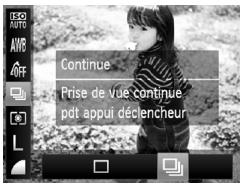
Choisissez un mode drive.
- Appuyez sur la touche SET , puis sur les touches pour désir
2 Choisissez une option.
- Appuyez sur les touches ↓ pourCHOISIR, puis sur la touche (
- Une fois le réglage effectué, apparaît à l'écran.
3 Prenez la photo.
Tant que vous maintainez le déclencheur enforcé, l'appareil photo continue de prendre des images successives.

- Cette fonction ne peut pas être utilisé avec le retardateur (p. 60, 61, 62).
- Dans les modes (B) (p. 68) A2200 et (p. 69), la vitesse de prise de vue en continu augmente.
- En mode continu, la mise au point et l'exposition sont verrouillées lorsque vous enforcez le déclencher à mi-course.
- Selon les conditions de prise de vue et les réglages de l'appareil photo, celui-ci peut arrêter momentanément de prendre des photos ou la vitesse de prise de vue peut ralentir.
- Plus le nombre d'images augmente, plus la vitesse de prise de vue risque de ralentir.
- La vitesse de prise de vue peut être plus lente en cas de déclenchement du flash.
Modification des tons d'une image (Mes couleurs)
Vous pouvez modifier les tons d'une image (en sépia ou noir et blanc, par exemple) lors de la prise de vue.
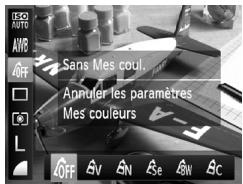
1 Choisissez Mes couleurs.
- Appuyez sur la touche , puis sur les touches pour désoir 4FF.
2 Choisissez une option.
- Appuyez sur les touches ↓ pour désir une option, puis sur la touche (FUC SET).
Le réglage apparait à l'écran.
| Off Sans Mes coul. | — |
| Eclant | Accentue le contraste et la saturation des couleurs pour des prises de vue dans des couleurs éclatantes. |
| Neutre | Attenué le contraste et la saturation des couleurs pour des prises de vue dans des nuances neutes. |
| Sépia | Modifie l'image en tons sépia. |
| Noir et blanc | Modifie l'image en noir et blanc. |
| Couleur person. | Vouces pouvez régler le contraste, la nettable, la saturation des couleurs, etc. selon vos préférences. |

Il est impossible de définir la balance des blancs dans les modes se et W (p. 86).
Couleur personalisée
Il est possible deCHOISIR le contraste, la netteté et la saturation des couleurs et de les régler sur 5 niveaux différents.
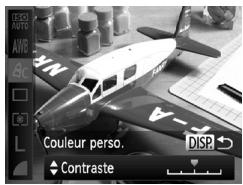
Suivez l'etape 2 ci-dessus pour désir _C , puis appuyez sur la touche DISP.
- Appuyez sur les touches ▲▼ pour désir une option, puis sur les touches ◆ pour désir une valeur.
Plus le réglage est vers la droite, plus l'effet est intense/profond, et plus il est vers la gauche, plus l'effet est léger/clair.
- Appuyez sur la touche DISP. pour terminer le réglage.
Prise de vues en gros plan (Macro)
Voues pouvez photographier un objet de tout près, voire en faire des gros plans. La plage de mise au point possible est d'environ 3 - 50 cm depuis l'extrémité de l'objet en grand angle maximum (###).
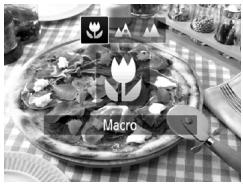
Choisissez
- Appuyez sur la touche , puis sur les touches ↓ pourCHOISIR et enfin sur la touche FUCSET.
Une fois le réglage effectué, apparait à l'écran.

Les bords de l'image peuvent être assimbris en cas de déclenchement du flash.

Comment faire pour réaliser des gros plans de toute surveillance ?
Essayez de fixer l'appareil photo sur un trépied et d'effectuer les prises de vue en mode 2 pour empêcher l'appareil de bouger et de rendre l'image floue (p. 61).

devient gris dans la zone qui s'affiche dans la barre jaune sous la barre de zoom et l'appareil photo n'effectue pas la mise au point.
Prise de vue de sujets éloignés (Infini)
Lorsque la mise au point est difficile car la photo contient à la fois des sujets proches et éloignés, vous pouvez modifier la plage de mise au point pour effectuer une meilleure mise au point sur les sujets éloignés (environ 3 m (9,8 pieds) ou plus depuis l'appareil photo) uniquement.
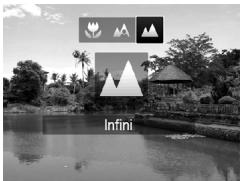
Choisissez A.
- Appuyez sur la touche ↓, puis sur les touches ↓ pour désirir ↑ et enfin sur la touche (BAC).
Une fois le réglage effectué, apparait à l'écran.
Modification du mode Zone AF
Vous pouze modifier le mode Zone AF (mise au point automatique) en fonction de la scène que vous voulez photographier.
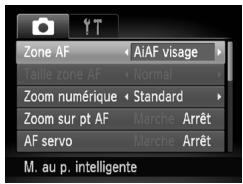
Choisissez [Zone AF].
- Appuyez sur la touche MENU pour désir [Zone AF] sous l'onglet , puis appuyez sur les touches « Pour désir une option.
AiAF visage
- Déetecte les visages des personnes et règle la mise au point, l'exposition (mesure évaluative uniquement) et la balance des blancs (AWB uniquement).
Lorsque you dirigez l'appareil photo vers des personnes, un cadre blanc apparait autour du visage principal et des cadres gris (max. 2) autour des autres visages. - Les cadres suivent les sujets en mouvement dans des limites déterminées.
Lorsque vous appuyez sur le déclencheur jusqu'à mi-course, l'appareil photo peut afficher jusqu'à 9 cadres verts autour des visages sur lesquels il effectue la mise au point.

- Si l'appareil photo ne déetecte aucun visage ou affiche uniquement des cadres gris (pas de cadre blanc), jusqu'à neuf cadres verts apparaitront sur les zones sur lesquelles il effectue la mise au point lorsque vous enforcez le déclenchéur à mi-course.
- Si aucun visage n'est dédicté lorsque le mode AF servo (p. 97) est régle sur [Marche], la zone AF apparait au centre de l'écran lorsque vous enforcez le déclenchéur à mi-course.
- Exemples de visages non dépréciés :
Sujetselignesoutreshproches
- Sujets sombres ou clairs
- Visages de profil ou en angle ou visages partiellement cachés
- Il peut arriver que l'appareil photo identifie par erreur des sujets non humains comme étant des visages.
- Si l'appareil photo ne parvient pas à effectuer la mise au point lorsque le déclencheur est enforcé à mi-course, la zone AF ne s'affiche pas.
Suivi AF
Vous peuvent désirir le sujet souhaïté pour la mise au point, puis prendre la photo (p. 94).
Centre
La zone AF est verrouillée sur le centre. Cela permet d'effectuer la mise au point sur un point spécifique.

Il est possible de réduire la taille de la zone AF.
- Appuyez sur la touche MENU pourCHOISIR [Taille zone AF] sous l'onglet , puis choisissez [Petit].
La zone AF est réglée sur [Normal] en cas d'utilisation du zoom numérique (p. 57) ou du téléconvertisseur numérique (p. 58).

Si l'appareil photo ne parvient pas à effectuer la mise au point lorsque le déclencheur est enforcé à mi-course, la zone AF devient jaune et ① apparait.
Modification de la composition à l'aide de la mémorisation de la mise au point
Lorsque vous maintainez le déclencheur enforcé à mi-course, la mise au point et l'exposition sont verrouillées. Vous pouze alors recomposer la scène et prendre la photo. On parle de mémorisation de la mise au point.
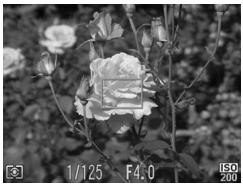
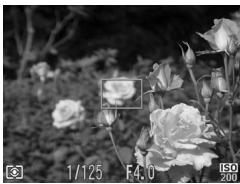
Effectuez la mise au point.
- Cadrez le sujet sur lequel vous pouze effectuer la mise au point et enoncez le déclencheur à mi-course.
Vérifiez que la zone AF sur le sujet s'affiche en vert.
2 Recomposez la scène.
- Maintenez le déclencheur enforcé à mi-course et déplacez l'appareil photo pour recomposer la scène.
3 Prenez la photo.
- Appuyez à fond sur le déclencheur.
Choix du sujet sur lequel effectuer la mise au point (Suivi AF)
Vous pouvez désir le sujet souhaïté pour la mise au point, puis prendre la photo.
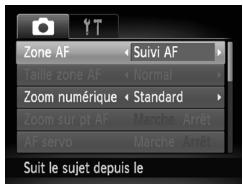
1 Choisissez [Suivi AF].
- Appuyez sur la touche MENU pourCHOISIR [Zone AF] sous I'onglet , puis appuyez sur les touches 4+ pourCHOISIR [Suivi AF].
apparait au centre de l'écran.
![CANON POWERSHOT A3300 IS - Choisissez [Suivi AF]. - 1](/content/2019/10/29757/images/0d653f6e558c81b07df600a444f6f9f0544d0a7a80fb4cdca6d4f354c2fa1eab.jpg)
2 Choisissez le sujet sur lequel effectuer la mise au point.
Dirigez l'appareil photo de manière à positionner sur le sujet sur lequel vous souhaitez effectuer la mise au point, puis appuyez sur la touche.
L'appareil photo émet un signal sonore et s'affiche une fois le sujet détesté. L'appareil photo continue de suivre le sujet dans des limites déterminées, même s'il se déplace.
Si I'appareil photo ne detecte pas le sujet, s'affiche a I'ecran.
Pour annuler le suivi, appuyez a nouveau sur la touche.
3 Prenez la photo.
Enforcé le déclencheur à mi-course. devient un bleu qui suit le sujet tandis que l'appareil photo poursuit l'ajustement de la mise au point et de l'exposition (AF servo) (p. 97).
- Appuyez à fond sur le déclencheur pour prendre la photo.
resté affché, même une fois la prise de vue terminée, et l'appareil photo continue de suivre le sujet.

L'appareil photo détecte un sujet même si vous appuyez sur le déclencheur à mi-course sans appuyer sur la touche. Une fois la prise de vue terminée, apparait au centre de l'écran.
- AF servo (p. 97) est régle sur [Marche].
- L'appareil risque de ne pas pouvoir suivre le sujet si celui-ci est trop petit ou se déplace troprapidement ou si le contraste entre le sujet et l'arrière-plan est trop faible.
Non disponible en mode ou
Agrandissement du point focal
Si vous enforcez le déclencheur à mi-course, la zone AF s'agrandit et vous pouvez vérifier la mise au point.
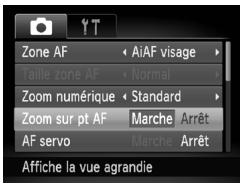
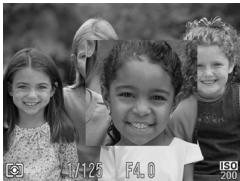
Choisissez [Zoom sur pt AF].
- Appuyez sur la touche MENU pourCHOISIR [Zoom sur pt AF] sous l'onglet , puis appuyez sur les touches pourCHOISIR [Marche].
Vérifiez la mise au point.
- Appuyez sur le déclencheur jusqu'à mi-course.
Avec [AiAF visage] (p. 92), le visage détesté en tant que sujet principal apparait agrandi.
Avec [Centre] (p. 93), le contenu de la zone AF centrale apparait agrandi.

Que faire si I'affichage ne s'agrandit pas?
L'affichage n'apparaître pas agrandi en mode [AiAF visage] si l'appareil photo ne parvient pas à détecter de visage ou si celui-ci est trop grand par rapport à l'écran. En mode [Centre], l'affichage n'apparaître pas agrandi si l'appareil photo ne parvient pas à effectuer la mise au point.

L'affichage n'apparait pas agrandi lorsque vous utilisez le zoom numérique (p. 57), le téléconvertisseur numérique (p. 58), Suivi AF (p. 93), AF servo (p. 97) ou si vous utilisez un téléviseur en guise d'écran (p. 103).
Prise de vues avec mémorisation de la mise au point automatique
Il est possible de mémoriser la mise au point. Dans ce cas, la distance focale resteinchangée,meme lorsquesyouretirezledoigt du déclencheur.
1 Mémorisez la mise au point.
- Maintenez le déclencheur enforcé à mi-course et appuyez sur la touche
La mise au point est mémorisée et AFL apparait à l'écran.
Si vous retirez le doigt du déclencheur et que vous appuyez à nouveau sur la touche , AFL disparait et la mise au point n'est plus mémorisée.
2 Cadrez et prenez la photo.
Prise de vues avec la fonction AF servo
Lorsque le déclencheur est enforcé à mi-course, le réglage de la mise au point et de l'exposition se poursuit, vous permettant ainsi de réussir des photos de sujets en mouvement.
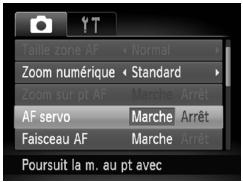
1 Choisissez [AF servo].
- Appuyez sur la touche MENU pourCHOISIR [AF servo] sous I'onglet , puis appuyez sur les touches pourCHOISIR [Marche].
Effectuez la mise au point.
La mise au point et l'exposition sont conservées à l'endroit où la zone AF bleue apparait tandis que vous maintainez le déclencheur,enforcéà mi-course.

- Il peut arriver que l'appareil photo ne puisse pas effectuer la mise au point dans certaines conditions.
- Dans des conditions de faible luminosité, il se peut que les zones AF ne deviennent pas bleues, même lorsqu vous enforcez le déclencheur à mi-course. Dans ce cas, vous pouze régler la mise au point et l'exposition avec le réglage de zone AF.
- Si l'appareil photo ne parvient pas à Obtir une exposition correcte, la vitesse d'obturation et la valeur d'ouverture s'affichent en orange. Retirez le doigt du déclencheur, puis enforcez-le à nouveau à mi-course.
- Il est impossible de prendre des photos avec la mémorisation de la mise au point automatique dans ce mode.
- L'option [Zoom sur pt AF] de l'onglet n'est pas disponible en mode AF servo.
- Non disponible en cas d'utilisation du retardateur (p. 60, 61, 62).
Choix de la personne sur laquelle effectuer la mise au point ( Sélection de visage)
Vous pouvezCHOISIR le visage d'une personne specifique pour la mise au point, puis prendre la photo.
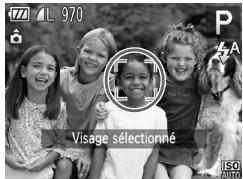
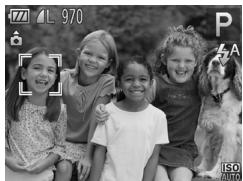
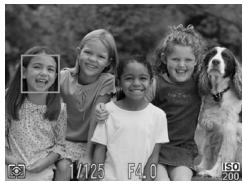
Activez le mode Sélection visage.
Dirigez l'appareil photo vers le visage du sujet et appuyez sur la touche.
Lorsque [Visage selectionné] apparait, un cadre s'affiche autour du visage détected en tant que sujet principal.
Meme si le sujet bouge, le cadre du visage suit le sujet dans des limites déterminées.
n'apparait pas si l'appareil photo ne détecte aucun visage.
2 Choisissez le visage sur lequel effectuer la mise au point.
Si you appuyez sur la touche [s], le cadre se déplace vers un autre visage détecté par l'appareil photo.
- Une fois que le cadre a fait le tour de tous les visages déteçés, la mention [Visage déslectionné] s'affiche et l'écran du mode Zone AF réapparait.
3 Prenez la photo.
- Appuyez sur le déclencheur jusqu'à mi-course. Lorsque l'appareil photo effectue la mise au point, devient
- Appuyez à fond sur le déclencheur pour prendre la photo.
Modification de la méthode de mesure
Voussouspoucezmodiflerlambdamethode demesure(fonctionde mesurede la luminosite)afin delapterauxconditionsdeprise de vue.
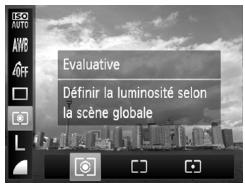
1 Choisissez la méthode de mesure.
- Appuyez sur la touche [] , puis sur les touches pour désir .
2 Choisissez une option.
- Appuyez sur les touches ↓ pour désir une option, puis sur la touche (TUC SET).
Le réglage apparait à l'écran.
| [8] | Evaluative | Pour les conditions de prise de vue standard, y compris à contre-jour. Régle automatiquement l'exposition en fonction des conditions de prise de vue. |
| [7] | Prédominance centale | Calculée la moyenne de la lumière mesurée pour l'image entière, mais en accordant davantage de poids au sujet situé au centre. |
| [6] | Spot | Effectue uniquement la mesure dans la zone [ ] (zone de mesure spot) qui apparait au centre de l'écran. |
Prise de vue avec mémorisation de l'exposition automatique
Lors de la prise de vues, vous pouvez soit<mémoriser l'exposition, soit régler la mise au point et l'exposition séparément. AE est l'acronyme anglais d'« Auto Exposure » (Exposition automatique).
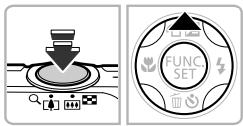
1 Choisissez (p. 56).
Mémorisez l'exposition.
Dirigez l'appareil photo vers le sujet et appuyez sur la touche tout en maintainant le déclancheur enforcé à mi-course.
Lorsque AEL apparait,ILA signifie que I'exposition est mémorisée.
Si vous retirez le doigt du déclencheur et que vous appuyez à nouveau sur la touche , AEL disparait et l'exposition automatique n'est plus mémorisée.
3 Cadrez et prenez la photo.
Prise de vue avec mémorisation de l'exposition au flash
Tout comme pour la mémorisation de l'exposition automatique, vous pouvez<mémoriser l'exposition pour la prise de vue au flash. FE est l'acronymeanglais de « Flash Exposure » (Exposition au flash).
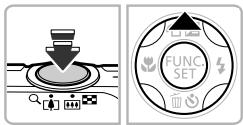
1 Choisissez (p. 85).
Mémorisez l'exposition au flash.
Dirigez l'appareil photo vers le sujet et appuyez sur la touche tout en maintainant le déclencheur,enforcéa mi-course.
Le flash se déclenché et lorsque FEL s'affiche, la puissance du flash est conservée.
Si vous retirez le doigt du déclencheur et que vous appuyez à nouveau sur la touche , FEL disparait et l'exposition au flash n'est plus mérmisée.
3 Cadrez et prenez la photo.
Prise de vues en mode de synchronisation lente
Vous pouvez rendre le sujet principal (une personne, par exemple) plus lumineux en utilisant le flash pour fournir un éclairage approprié. Parallèvement, vous pouvez utiliser une vitesse d'obturation plus lente pour éclaircir l'arrête-plan que la lumière du flash ne peut atteindre.
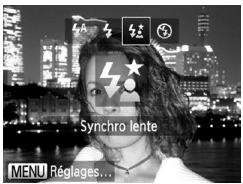
1 Choisissez 4
- Appuyez sur la touche , puis sur les touches pour désir 品 et enfin sur la touche FUC .
Une fois le réglage effectué, apparait à l'écran.
2 Prenez la photo.
Meme si le flash se déclenché, assurez-vous que le sujet principal ne rouge pas tant que le son du déclencheur est audible.

Fixez l'appareil photo sur un trépied afin d'empêcher l'appareil de bouger et de rendre l'image floue. Pour les prises de vue avec trépied, il est également conseilé de régler l'options [Mode Stabilisé] sur [Arêt] (p. 160).
A3300 IS A3200 IS
Correction des yeux rouges
Vous pouze corriger automatiquement les yeux rouges présents sur des photos prises au flash.
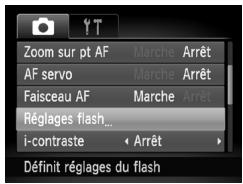
1 Choisissez [Réglages flash].
- Appuyez sur la touche MENU pourCHOISIR [Réglages flash] sous l'onglet , puis appuyez sur la touche FUCI.
![CANON POWERSHOT A3300 IS - Choisissez [Réglages flash]. - 1](/content/2019/10/29757/images/34e42ce35a348d11b4549fc3a1ac627dd30b1ad5cd154b81afe9fd185650e41a.jpg)
2 Choisissez le réglage.
- Appuyez sur les touches ▲▼ pour désir [Cor. yeux rges], puis sur les touches ◆ pour désir [Marche].
Une fois le réglage effectué, © apparait à l'écran.

La correction des yeux rouges peut être appliquée à des parties autres que les yeux. Par exemple, si du maquillage rouge a été appliqué autour des yeux.

- Vous pouvez également corriger les images enregistrées (p. 134).
- Vous pouvez également afficher l'écran de l'étape 2 en appuyant sur la touche , puis sur la touche MENU.
Détction des yeux fermés
Lorsque l'appareil photo détecte la possibilité que certaines personnes aient les yeux fermés, s'affiche sur l'écran.
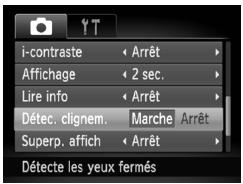
1 Choisissez [Détec. clignem].
- Appuyez sur la touche MENU pourCHOISIR [Detec. clignem.] sous l'onglet , puis appuyez sur les touches pourCHOISIR [Marche].
2 Prenez la photo.
Lorsque l'appareil détecte une personne avec les yeux fermés, un cadre et le symbole apparaissent sur l'écran.

- Cette fonction n'est disponible que pour la première image prise lorsque l'appareil photo est régé pour 2 prises ou plus en mode ou.
- Non disponible en mode ☐
Prise de vues avec un téléviseur en guise d'écran
Vou pouve afficher le contenu de l'écran de l'appareil photo sur un télévisueurpendant la prise de vue.
Pour connecter l'appareil photo à un télévisueur, suivez les étapes décrites à la section « Affichage des images sur un télévisueur » (p. 120).
- La prise de vue se déroule de la même manière qu'avc l'écran de l'appareil photo.

Utilisation de diverses fonctions pour réaliser des vidés
Ce chapitre constitue une version plus avancée des sections « Réalisation de videos » et « Lecture deideos » du chapitre 1, et explique comment utiliser différentes fonctions pour réaliser et dire desideos.
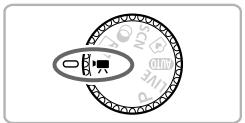
- Ce chapitre part du principe que vous avez positionné la molette modes sur ■.
- La seconde moitié de ce chapitre consacrée à la lecture et à l'édition videois part du principe que le mode de lecture a été activé via la touche l
Modification du mode video
You've le choix entre 2 modes video.
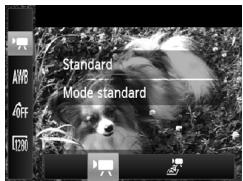
Choisissez un mode video.
- Appuyez sur la touche (F), puis sur les touches ▲▼ pour désir ■
- Appuyez sur les touches ↓ pourCHOISIR un mode video, puis sur la touche (FUS)
| Standard | Permet de réaliser desVIDEOS standard. |
| Effet miniature | Permet de réaliser desVIDEOS ressemblant à des miniatures (p. 106). |
Réalisation deVIDEOS ressemblant à des miniatures (Effet miniature)
Vous pouze réaliser des videos ressemblant à des miniatures en mouvement. Pour creer l'effet miniature, choisissez les parties supérieure et inférieure de la scene qui seront floues, ainsi que la vitesse de lecture, qui permettra aux sujets et aux objets de la scene de se déplacer rapidement lors de la lecture. Le son n'est pas enregistré.
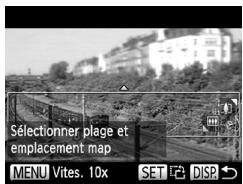
1 Choisissez
- Execuéz les étapes ci-dessus pour désigner.
Un cadre blanc (réprésentant la zone qui restera nette) s'affiche à l'écran.
2 Choisissez la zone sur laquelle maintainir la mise au point.
- Appuyez sur la touche DISP.
- Déplacez la commande de zoom pour modifier la taille du cadre et appuyez sur les touches ▲▼ pour modifier la position du cadre.
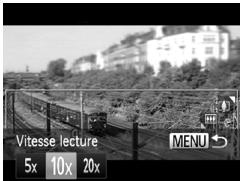
3 Choisissez une vitesse de lecture.
- Appuyez sur la touche MENU.
- Appuyez sur les touches ↓▶ pourCHOISIR une vitesse de lecture.
- Appuyez sur la touche MENU pour valider le réglage et revenir à l'écran de prise de vue.
4 Prenez la photo.
Vitesses de lecture et durées de lecture estimées (pour des videos d'1 minute)
| Vitesse | Durée de lecture |
| 5x | Environ 12 s |
| 10x | Environ 6 s |
| 20x | Environ 3 s |

- Si vous appuyez sur la touche (a) à l' étape 2, l'orientation horizontal/vertical de la cadre change. Vous pouvez également appuyer sur les touches (b) pour modifier la position du cadre lorsqu'il est à la verticale.
- Tenez l'appareil photo en position verticale pour modifier l'orientation du cadre.
- Comme vous risquez de ne pas Broker les résultats escomptés suivant les conditions de prise de vue, il est conseilé de prendre quelques photos tests d'abord.
Modification de la qualité de l'image
Vos pouvezCHOISIR entre 3reglages de la qualite de l'image.
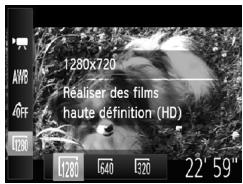
1 Choisissez le réglage de la qualité de l'image.
- Appuyez sur la touche , puis sur les touches pour désir
2 Choisissez une option.
- Appuyez sur les touches ↓ pourCHOIR une option, puis sur la touche (RBC).
L'option可以选择 apparait à l'écran.
Qualité d'image et durée d'enregistrement par carte mémoire
| Qualité de l'image | Pixels d'enregistrement, nombre d'images/seconde | Contenu | Capacité de la carte mémoire | |
| 4 Go | 16 Go | |||
| 1280 | 1280 x 720 pixels,30 images/s. | Pour la réalisation deVIDEOS haute définition. | Environ22 min. 5 sec. | Environ1h30 min 30 sec. |
| 640 | 640 x 480 pixels,30 images/s | La qualité de l'image sera meilleure qu'avc, mais la durée d'enregistrement sera réduite. | Environ50 min. 17 sec. | Environ3h25 min 54 sec. |
| 320 | 320 x 240 pixels,30 images/s | La taille de filchier étant réduite, la durée d'enregistrementaugmente, mais la Qualität de l'image est moins bonne. | Environ3h2 min 52 sec. | Environ12 h28 min 47 sec. |
D'après les normes de test de Canon.
L'enregistrement s'arrête automatiquement lorsque la taille du filchier video atteint 4 Go ou lorsque la durée d'enregistrement atteint environ 10 minutes en mode et environ 1 heures en mode ou
- Sur certaines cartes mémoire, l'enregistrement peut s'arrêter même si la durée maximale du clip n'a pas été atteinte. Il est recommendé d'utiliser des cartes mémoire de classe SD Speed Class 4 ou supérieure.
Mémorisation de l'exposition automatique/réglage de l'exposition
Vou puez memoriser l'exposition ou la modifier par incréements d'1/3 d'arrêt dans une plage de ± 2 avant la prise de vue.
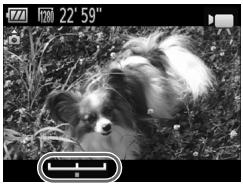
Effectuez la mise au point.
- Appuyez sur le déclencheur jusqu'à mi-course pour effectuer la mise au point.
2 Mémorisez l'exposition.
Relâchez le déclencheur, puis appuyez sur la touche ▲ pour mémoriser l'exposition. La barre de réglage de l'exposition apparait.
- Appuyez à nouveau sur la touche ▲ pour débloquer le réglage.
3 Modifie l'exposition.
- Tout en regardant l'écran, appuyez sur les touches ↓▶ pour régler l'exposition.
4 Prenez la photo.
Autres fonctions de prise de vue
Les fonctions suivantes peuvent être utilisées de la même manière que pour les images fixes. Certaines fonctions peuvent ne pas être disponibles en fonction du mode de prise de vue. Reportez-vous aux sections « Fonctions disponibles dans chaque mode de prise de vue » et « Menu Prise de vue » (p. 176 - 191).
- Zoom avant rapproché sur des sujets
Le zoom optique n'est pas disponible lors de la prise de vue. Prenez soit derégler le zoom optique avant la prise de vue.
Utilisation du retardateur (p. 60)
Il est impossible de régler le nombre de prises de vue.
Réglage de la balance des blancs (p. 86) - Modification des tons d'une image (Mes couleurs) (p. 90)
- Prise de vues en gros plan (Macro) (p. 91)
- Prise de vues de sujets éloignés (Infini) (p. 91)
- Prise de vues avec mémorisation de la mise au point automatique (p. 96)
- Prise de vues avec un téléviseur en guise d'écran (p. 103)
Désactivation de la fonction Faisceau AF (p. 157) - Affichage de la superposition (p. 159)
Modification des réglages de l'option Mode Stabilisé (p. 160)
A3300 IS
A3200 IS
Vous pouze rogner le debut et la fin des videoes enregistrées.
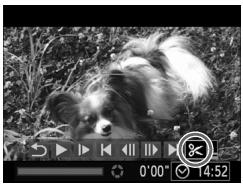
Panneau d'edition video
Choisissez<.
- Exécutez les étapes 1 à 3 de la p. 32 pour désir 8 , puis appuyez sur la touche (FUC).
Le panneau d'edition video ainsi que la barre correspondante s'affichent.
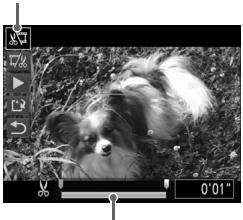
Barre d'edition video
2 Définisse la plage à éditer.
- Appuyez sur les touches ▲▼ etCHOISSEZ ou
Si vous appuyez sur les touches ↓ pour déplacer , appearaient aux points où la video peut etre editede. Si vous choisissez , vous pouze rogner le debut de la video a partir de . Si vous choisissez , vous pouze rogner la fin de la video a partir de . - Meme si vous déplacez le curseur sur un point autre que 念 , seule la partie à partir du 念 le plus proche versus la gauche est rognée lorsque 念 est choisi. Seule la partie à partir du 念 le plus proche versus la droite est rognée lorsque 念 est choisi.
3 Vérifiez la video éditée.
- Appuyez sur les touches ▲▼ pour désirsir (Lire), puis sur la touche L'appareil photo lit la videoédité.
Pour éditer à nouveau la video, repêze l' étape 2.
Pour annuler l'edition, appuyez sur les touches pourCHOISIR .Appuyez sur la touche (FHC), puis sur les touches pourCHOISIR [OK] et a nouveau sur la touche FHC SET.
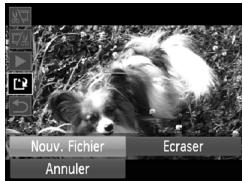
Enregistrez la video éditione.
- Appuyez sur les touches ▲▼ pour désigner [ ] , puis appuyez sur la touche [ FUMSET].
- Appuyez sur les touches ↓ pour désir [Nouv. Fichier], puis sur la touche ↑
La video est enregistrée dans un nouveau fjchier.

- Si vous choisissez [Ecraser] à l'objet 4, la video d'origine est replacée par la video éditione et est donc effacée.
- S'il n'y a pas suffisamment d'espace libre sur la carte mémoire, seule l'option [Ecraser] peut être可以选择.
- Si la batterie se décharge pendant l'enregistrement, il est possible que lesVIDEOSéditees ne puissant pas être enregistrées.
- Lors de l'edition de videos, utilisez une batterie complètement chargée ou un kit adaptateur secteur (vendu séparation) (p. 39).
Utilisation de diverses fonctions de lecture et d'édition
Ce chapitre décrit différentes méthodes de lecture et de modification des images.
- Appuyez sur la touche [ ] pour activer le mode de lecture avant d'utiliser l'appareil photo.

- Il peut s'avérer impossible de dire ou de modifier des images qui ont été éditiées sur un ordinateur, dont le nom de filchier a été changé ou qui ont été prises avec un autre apparéil photo.
- La fonction d'édition (p. 131 - 135) ne peut pas être utilisée si l'espace disponible sur la carte mémoire est insuffisant.
Recherche rapide d'images
Recherche d'images à l'aide de l'affichage de l'index
L'affichage de plusieurs images à la fois vous permet de retrouver rapidement l'image souhaitation.
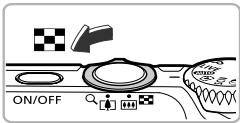
Déplacez la commande de zoom vers

Les images s'affichent sous la forme d'un index.
Le nombre d'images augmente chaque fois que vous déplacez la commande de zoom vers
Le nombre d/images diminue chaque fois que vous déplacez la commande de zoom vers Q.
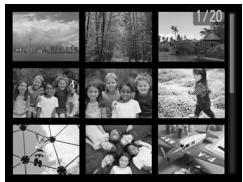
Choisissez une image.
- Appuyez sur les touches ▲▼◇ pour désir une image.
Un cadre orange apparait sur l'image可以选择. - Appuyez sur la touche (RHC) pour afficher l'image可以选择.
Recherche d'images par défilament
Appuyez sur les touches pendant plus d'une seconde pour afficher les images sur une même ligne, ce qui vous permettra d'effectuer une recherche rapide. Vous pouce également parcourir les images en fonction de la date de prise de vue (défilement de l'affichage).
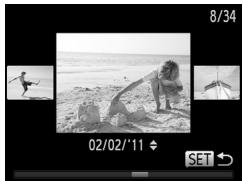
Choisissez une image.
Si you activez le mode de lecture image par image et appuyez sur les touches pendant plus d'une seconde, I'ecran de gauche s'affiche. Appuyez sur les touches pourCHOIR une image.
- Appuyez sur la touche (FUNC) pour revenir au mode de lecture image par image.
- Appuyez sur les touches ▲▼ pendant le défilament de l'affichage pour rechercher des images en fonction de leur date de prise.

Pour désactiver cet effet, appuyez sur la touche MENU pourCHOISIR [Défil. affich.] sous l'onglet + , puis choisissez [Arrêt].
Recherche d'images à l'aide de l'affichage par saut
Lorsque la carte mémoire contient de nombreuses images, vous pouvez les rechercher à l'aide d'une méthode spécifique ou d'une unité d'images.
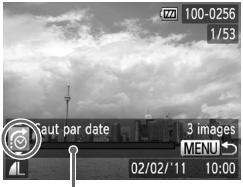
Position de l'image actuelle affichée
1 Choisissez une méthode de saut.
En mode de lecture image par image, appuyez sur la touche
La methode de saut et la position de l'image actuelle affichee apparaiscent en bas de I'ecran.
- Appuyez sur les touches ▲▼ pour désir la méthode de saut souhaitée.
Changez les images.
Appuyez sur les touches
Les images changent en fonction de la méthode de sautchioise.
Pour revenir au mode de lecture image par image, appuyez sur la touche MENU.
| Aller aux favoris | Affiche les images marquées comme favors (p. 127). |
| Saut 10 images | Avance de 10 images à la fois. |
| Saut 100 images | Avance de 100 images à la fois. |
| Saut par date | Passe à la première image de chaque groupe de dates de prise de vue. |
| Aller à Ma catégorie | Affiche les images dans chaque catégorie (p. 128). |
| Aller à Prem. | Passé à des images fixes uniquement. |
| Aller à Video | Passé d'une réserve à l'autre uniquement. |
Le nombre d'images correspondant à la méthode de saut apparait à droite de l'écran, excepté pour et

Si aucune image ne correspond à la méthode de saut, les touches « ne fonctionneront pas.
Affichage de diaporamas
Vous pouze dire automatiquement des images enregistrées sur une carte mémoire.
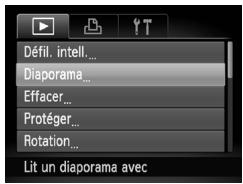
1 Choisissez [Diaporama].
- Appuyez sur la touche MENU pour désir [Diaporama] sous l'onglet, puis appuyez sur la touche FING.
![CANON POWERSHOT A3300 IS - Choisissez [Diaporama]. - 1](/content/2019/10/29757/images/9cb627488a3fa2d83b5bc4cd2529becf4b9eee57e1a374c0bdda2e17e215d0c8.jpg)
2 Choisissez un réglage.
- Appuyez sur les touches ▲▼ pourCHOISIR un élément de menu, puis sur les touches ➀ pourCHOISIR une option.
| Répéter | Répète la lecture des images |
| Durée lecture | Durée d'affichage de chaque image |
| Effet | Effets de transition utilisés pour passer d'une image à l'autre |
3 Choisissez [Débuter].
- Appuyez sur les touches ▲▼ pour désir [Débuter], puis sur la touche RING.
Le diaporama démarre quelques secondes après l'affichage du message [Chargement de l'image...]. - Vous pouvez suspendre/reprise la lecture d'un diaporama en appuyant à nouveau sur la touche (FUNC SET).
- Appuyez sur la touche MENU pour arrêté le diaporama.
![CANON POWERSHOT A3300 IS - Choisissez [Débuter]. - 1](/content/2019/10/29757/images/566ddd9015cbc0b09ef48040ebe15663410456226b8a45cb27787368830df81c.jpg)
- Si vous appuyez sur les touches pendant la lecture, l'image change.
Si vous maintenance les touches enforcées, vous pouvez faire défiler les images plus vite. - La fonction Mode éco (p. 54) ne fonctionne pas pendant les diaporamas.
- Vous ne pouvez pas modifier l'option [Durée lecture] si l'option [Effet] est définie sur [Bulles].
Vérification de la mise au point
Pour vérifier la mise au point, vous pouvez agrandir la partie d'une image enregistrée qui se trouvait à l'intérieur d'une zone AF.
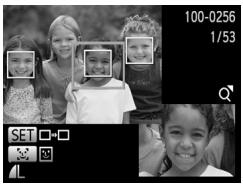
1 Appuyez sur la touche DISP. pour basculer vers l'écran de vérification de la mise au point (p. 46).
Pour les images sur lesquelles des visages sont dédictés, vous pouze également basculer vers l'écran de vérification de la mise au point en appuyant sur la touche.
Un cadre blanc apparait à l'endetroit où la zone AF se trouvait au moment où la mise au point a été effectuee.
Un cadre gris apparaît sur un visage détesté pendant la lecture.
La partie située dans le cadre orange apparait agrandie.
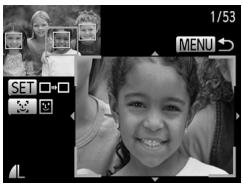
2 Basculez entre les cadres.
- Déplacez la commande de zoom vers Q.
L'écran illustré à gauche s'affiche. - Appuyez sur la touche pour naviguer parmi les cadres qui apparaissent autour des visages détectés. Appuyez sur la touche pour passer à d'autres cadres.
3 Modifiez le facteur d'agrandissement ou la partie agrandie.
Utilise la commande de zoom pour modifier la taille d'affichage et les touches pour modifier la position d'affichage tandis que vous vérifie la mise au point.
Pour restaurer l'affichage de l'etape 1, appuyez sur la touche MENU.

L'écran de vérification de la mise au point n'est pas disponible pour les videos.
Agrandissement des images
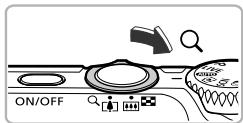
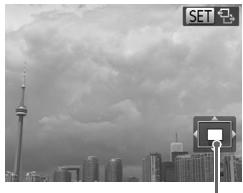
Emplacement approximatif de la zone affichée
Déplacez la commande de zoom vers Q.
L'affichage effectue un zoom avant sur l'image et SET s'affiche. Si vous continuez d'appuyer sur la commande de zoom, l'image s'agrandit jusqu'à un facteur maximum d'environ 10x.
Si you appuyez sur les touches (\triangle \triangle \triangle \triangle \triangle \triangle \triangle \triangle \triangle \triangle \triangle \triangle \triangle \triangle \triangle \triangle \triangle \triangle \triangle \triangle \triangle \triangle \triangle \triangle \triangle \triangle \triangle \triangle \triangle \triangle \triangle \triangle \triangle \triangle \triangle \triangle \triangle \triangle \triangle \triangle \triangle \triangle \triangle \triangle \triangle \triangle \triangle \triangle \triangle \triangle \triangle
- Déplacez la commande de zoom vers pour effectuer un zoom arrêté ou continuez d'appuyer dessus pour revenir à la lecture image par image.
Lorsque SET 一 apparait a I'ecran, appuyez sur la touche FUNo pour basculer vers SET. Appuyez sur les touches 1 pour passer d'une image zoomée a l'autre.
Appuyez à nouveau sur la touche
pour revenir au réglage d'origine.

- En affichage agrandi, appuyez sur la touche MENU pour revenir au mode de lecture image par image.
- Les videos ne peuvent pas etre agrandies.
Affichage de différentes images (Défilament intelligent)
L'appareil photo besoin quatre images en fonction de l'image affichée.
Si vous choisissez l'une de ces images, l'appareil photo sélectionne quatre autres images, qu'il lit alors dans un ordre aléatoire.
Cette fonction est particulièrement intéressante si vous prenez plusieurs photos de différentes scènes.
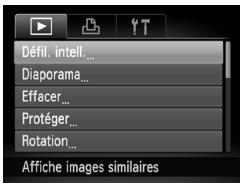
1 Choisissez [Défil. intell.].
- Appuyez sur la touche MENU pourCHOISER [Défil. intell.] sous l'onglet▶, puis appuyez sur la touche [FEN].
Unchoixdequarreimagess'affiche.
![CANON POWERSHOT A3300 IS - Choisissez [Défil. intell.]. - 1](/content/2019/10/29757/images/28fd460570decd3983fca8cb70ee33701893d06b1ae6961b2a934704b297a714.jpg)
2 Choisissez une image.
- Appuyez sur les touches ▲▼◇ pour désirsir la prochaine image à afficher.
L'image可以选择 s'affiche au centre, entourée des quatre possibilités d'images suivantes. - Appuyez sur la touche (FBC) pour afficher l'image centrale en plein écran. Appuyez à nouveau sur la touche (FBC) pour revenir à l'affichage d'origine.
- Appuyez sur la touche MENU pour revenir au mode de lecture image par image.

-
Le mode de défilament intelligent ne permet de dire que les images fixes prises avec cet apparéil photo.
Le défilament intelligent n'est pas disponible dans les cas suivants : -
La carte mémoire contient moins de 50 images prises avec cet apparéil photo
- Vous essayez de dire des images non prises en charge par le mode de défilament intelligent
- Le mode de lecture filtrée est activé
Modification des effets de transition des images
Vous pouvez désir parmi 3 effets de transition pour passer d'une image à l'autre en mode de lecture image par image.
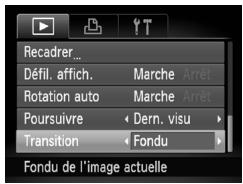
Choisissez [Transition].
- Appuyez sur la touche MENU pourCHOISIR [Transition] sous I'onglet, puis appuyez sur les touches pourCHOISIR un effet de transition.
Affichage des images sur un téléviseur
Le cable AV fourni (p. 2) vous permet de connecter l'appareil photo à un téléviseur afin de visualiser les images prises.
1 Mettez l'appareil photo et le télévisueur hors tension.
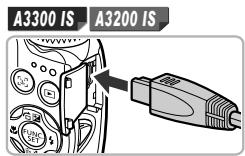
2 Connectez l'appareil photo au téléviseur.
Ouvrez le couvre-bornes de l'appareil photo et inserez la fiche du cable à fond dans la borne.
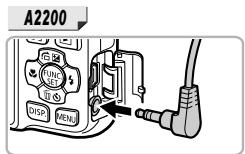
- Insérez complètement la fiche du cable dans les bornes d'entrée video, comme illustré.
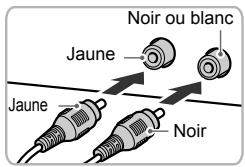
3 Allumez le télévisuer et choisissez le canal d'entrée auquel le cable est connecté.
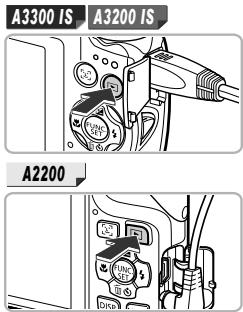
4 Mettez l'appareil photo sous tension.
- Appuyez sur la touche pourmettre l'appareil photo sous tension.
L'image apparait sur le téléviseur (rien n'apparait sur l'écran de l'appareil photo). - Une fois que vous avez terminé, mettez l'appareil photo et le téléviseur hors tension et débranchez le cable.

Que faire si les images ne s'affichent pas correctement sur le téléviseur ?
Les images ne s'afficheront pas correctement si le réglage de sortie video de l'apparéil photo (NTSC/PAL) ne correspond pas au système du téléviseur. Appuyez sur la touche MENU et choisissez [Système video] sous l'onglet pour basculer vers le système video approprié.
Protection des images
Vou pouve protégger des images importantes de façon à ce qu'elles ne poussent pas été effacées accidentellement par l'appareil photo (p. 28, 125).
Choisissez une méthode de sélection
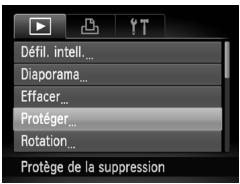
1 Choisissez [Protégér].
- Appuyez sur la touche MENU pourCHOISIR [Protégier] sous I'onglet , puis appuyez sur la touche RHC.
![CANON POWERSHOT A3300 IS - Choisissez [Protégér]. - 1](/content/2019/10/29757/images/1e7d5a1c6fbf238b59fd61a22e5547436b2d1d097d570d2a53fa948f2fc2e3cd.jpg)
2 Choisissez une méthode de sélection.
- Appuyez sur les touches ▲▼ pour désigner une méthode de seLECTION, puis sur la touche FUC SET.
- Appuyez sur la touche MENU pour valider le réglage et revenir à l'écran de menu.

Si vous formatez la carte mémoire (p. 22, 151), les images protégées seront également effectées.

Les images protégées ne peuvent pas être effacées à l'aide de la fonction Effacer de l'appareil photo. Vous doivent d'abord annuler les réglages de protection.
Sélection d'images individuelles
1 Sélectionnez [Choisir].
- Execuétz l'étape 2 ci-dessus pour sélectionner [Choisir], puis appuyez sur la touche HRC.
![CANON POWERSHOT A3300 IS - Sélectionnez [Choisir]. - 1](/content/2019/10/29757/images/e3da765c1a18c2cd85d32c95829106b3a90d59379acf393ea8ac58c115e5faa3.jpg)
2 Choisissez des images.
- Appuyez sur les touches ↓▶ pourCHOIRE une image, puis sur la touche (FRC)
apparait a I'ecran. - Appuyez à nouveau sur la touche (UNE) pour désélectionner l'image. disparaît alors.
PourCHOIsIRd'autresimages,repetez la proceduciderci-dessus.
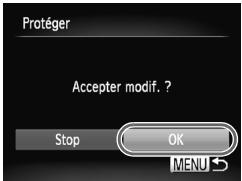
3 Protégez l'image.
Si vous appuyez sur la touche MENU, un écran de confirmation s'affiche.
- Appuyez sur les touches ↓ pour désir [OK], puis sur la touche FING.

Les images ne seront pas protégées si vous changez de mode de prise de vue ou si vous mettez l'appareil photo hors tension avant d'effectuer les opérations de l'étape 3.
Sélectionner série
1 Choisissez [Sélectionner série].
- Execuéz l' étape 2 de la p. 122 pour désirir [Sélectionner série], puis appuyez sur la touche RHC.
![CANON POWERSHOT A3300 IS - Choisissez [Sélectionner série]. - 1](/content/2019/10/29757/images/47686d65e46b63e55e86cd327507bdf9c6bea8e6042211fc488f9f4977ec4d6e.jpg)
2 Choisissez une première image.
- Appuyez sur la touche (SET)
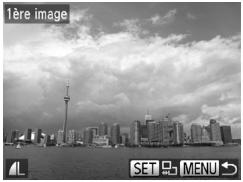
- Appuyez sur les touches ↓ pour désir une image, puis sur la touche √SET.
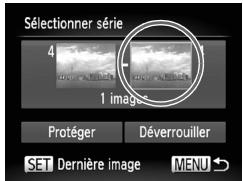
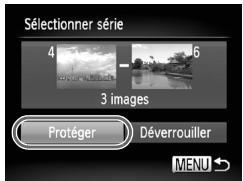
Choisissez une dernière image.
- Appuyez sur la touche pour désirir [Dernière image], puis sur la touche [FEN].
- Appuyez sur les touches ↓ pour désir une image, puis sur la touche (UNSET).
- Vous ne pouvez pas désirer des images situées avant la première image.
Protégez les images.
- Appuyez sur la touche ↓ pour désir [Protégger], puis sur la touche (FUC)
Choisissez Toutes vues
1 Choisissez [toutes vues].
- Execuétz l' étape 2 de la p. 122 pour désoir [toutes vues], puis appuyez sur la touche (RINSEF).
![CANON POWERSHOT A3300 IS - Choisissez [toutes vues]. - 1](/content/2019/10/29757/images/d289a3042c0d3dfe3ce57c13b9a692b3bfebeca17d69d221f0e6475e54f2bccf.jpg)
2 Protégéz les images.
- Appuyez sur les touches ▲▼ pour désirer [Protégger], puis sur la touche FUNK.

Vous pouvez déverrouiller des groupes d'images protégées en choisisant [Déverrouiller] à l'objet 4, lorsque vous étés en mode [ Sélectionner série], ou à l'objet 2, si vous avez choisi [toutes vues].
Effacement de toutes les images
Voupez effacer toutes les images en même temps. Soyez toute fois prudent avant d'effectuer l'opération, car les images effacées ne pourront plus être recupérées. Les images protégées (p. 122) ne peuvent pas être effacées.
Choisissez une méthode de sélection
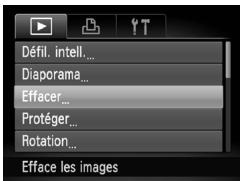
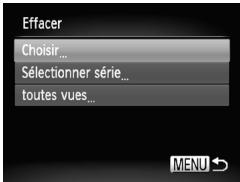
1 Choisissez [Effacer].
- Appuyez sur la touche MENU pour désir [Effacer] sous l'onglet, puis appuyez sur la touche [PBC].
2 Choisissez une méthode de sélection.
- Appuyez sur les touches ▲▼ pour désir une méthode de sélection, puis sur la touche (FIEC).
- Appuyez sur la touche MENU pour revenir à l'écran de menu.
Sélection d'images individuelles
1 Sélectionnez [Choisir].
- Execuétz l'étape 2 ci-dessus pour sélectionner [Choisir], puis appuyez sur la touche [FRC].
2 Choisissez une image.
- Appuyez sur les touches ↓ pourCHOIR une image, puis sur la touche (RHC).
✔ apparait à l'écran.
Appuyez à nouveau sur la touche (FEN) pour désélectionner l'image. ✓ disparaît alors.
Pour désir d'autres images, repêze la procédure ci-dessus.
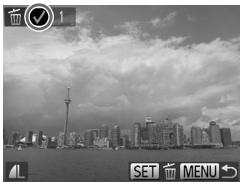
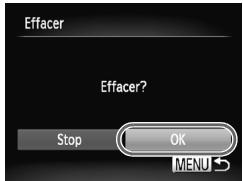
Sélectionner série
Procedez à l'effacement.
Si vous appuyez sur la touche MENU, un écran de confirmation s'affiche.
- Appuyez sur les touches ↓ pour désir [OK], puis sur la touche RING.
1 Choisissez [Sélectionner série].
- Execuéz l' étape 2 de la p. 125 pour désirir [Sélectionner série], puis appuyez sur la touche [PSC].
2 Choisissez des images.
- Exécutez les étapes 2 et 3 de la p. 123 pour désir des images.
3 Procedez à l'effacement.
- Appuyez sur la touche ↓ pour désir [Effacer], puis sur la touche (RNF)
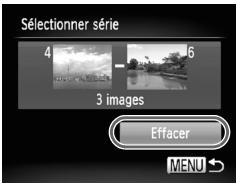
Sélection de toutes les images
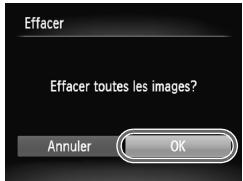
1 Choisissez [toutes vues].
- Execuétz l' étape 2 de la p. 125 pour désirir [toutes vues], puis appuyez sur la touche (FRC).
2 Procedez à l'effacement.
- Appuyez sur les touches ↓ pour désir [OK], puis sur la touche FUC.
Marquage d'images comme favors
Le marquage d'images comme favors vous permet de les classer facilement par catégorie. Vous pouvez également filtrer ces images uniquement pour les afficher (p. 115).
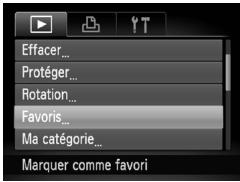
1 Choisissez [Favoris].
- Appuyez sur la touche MENU pourCHOISIR [Favoris] sous I'onglet , puis appuyez sur la touche (PBC)
![CANON POWERSHOT A3300 IS - Choisissez [Favoris]. - 1](/content/2019/10/29757/images/421d0d8e47f174002423bce20e89a38c0dfa6bc985c4e61a27137d80369b358b.jpg)
2 Choisissez une image.
- Appuyez sur les touches ↓ pour désir une image, puis sur la touche (TUC SET).
apparait à l'écran.
Appuyez de nouveau sur la touche (RBC) pour annuler le marquage de l'image. ★ disparaît.
Pour désir d'autres images, repêze la procédure ci-dessus.
3 Terminez le réglage.
Si vous appuyez sur la touche MENU, un écran de confirmation s'affiche.
- Appuyez sur les touches ↓ pourCHOIR [OK], puis sur la touche (PRIC).

Les images ne seront pas marquées comme favoris si vous changez de mode de prise de vue ou si vous mettez l'appareil photo hors tension avant d'effectuer le réglage de l'étape 3.

Si vous utilisez Windows 7 ou Windows Vista et que vous transférez des images marquées sur l'ordinateur, celles-ci receivevront une cote de 3 étoiles (★★★☆☆) (sauf dans le cas deVIDEOS).
Classement des images par catégorie (Ma catégorie)
Vous pouze organiser les images en catégories, puis désirir les catégories à filtrer et à dire (p. 115).

Les images sont classées automatiquement par condition de prise de vue lors de leur prise.
: Images sur lesquelles des visages sont détectés ou images prises en mode ou
: Images détectées comme , ou en mode AUTO ou ou images prises en mode ou
: Images prises en mode , ou .
Choisir une méthode de selection
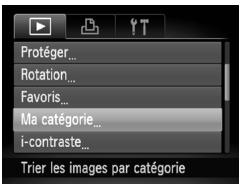
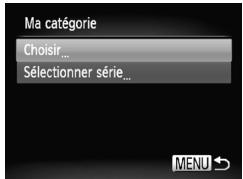
Choisissez [Ma catégorie].
- Appuyez sur la touche MENU pour désir [Ma catégorie] sous l'onglet , puis appuyez sur la touche RHC.
2 Choisissez une méthode de sélection.
- Appuyez sur les touches ▲▼ pour désirer une méthode de sélection, puis sur la touche (FUC SET).
- Appuyez sur la touche MENU pour revenir à l'écran de menu.
Sélection d'images individuelles
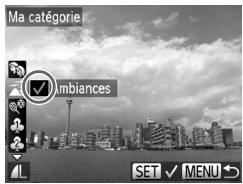
1 Sélectionnez [Choisir].
- Execuéz l' étape 2 ci-dessus pour sélectionner [Choisir], puis appuyez sur la touche [FENSET].
2 Choisissez une image.
- Appuyez sur les touches ↓▶ pour désir une image.
3 Choisissez une catégorie.
- Appuyez sur les touches ↓ pour désir une catégorie, puis sur la touche (BAC).
apparait a I'ecran.
Appuyez à nouveau sur la touche (FNC) pour désélectionner l'image. ✓ disparait alors.
PourCHOIsIRd'autresimages,repetez la proceduciderc-dessus.
4 Terminate le réglage.
Si vous appuyez sur la touche MENU, un écran de confirmation s'affiche.
- Appuyez sur les touches ↓ pourCHOIR [OK], puis sur la touche RHC.

Si vous changez de mode de prise de vue ou que vous mettez l'appareil photo hors tension avant d'effectuer le réglage de l'étape 4, les images ne seront pas marquées comme Ma catégorie.
Sélectionner série
1 Choisissez [Sélectionner série].
- Execuétz l' étape 2 de la p. 128 pour désoir [ SéLECTIONNER série], puis appuyez sur la touche (FUC).
2 Choisissez des images.
- Execuétz les étapes 2 et 3 de la p. 123 pour désir des images.
3 Choisissez une catégorie.
- Appuyez sur la touche ↓ pourCHOISIR un élément, puis sur les touches ◆ pourCHOISIR une catégorie.
Terminez le réglage.
- Appuyez sur la touche ↓ pourCHOISIR [Sélectionner], puis appuyez sur la touche RNC.
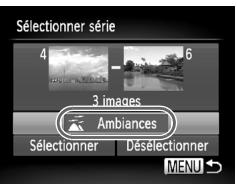

Si vous choisissez [DéseLECTIONner] à l'objet 4, vous pouvez désélectionner toutes les images de la catégorie [Sélectionner série].
Rotation des images
You pouvez changer l'orientation d'une image et l'enregistrer.
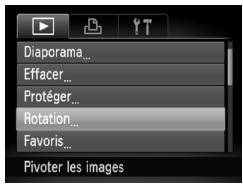
1 Choisissez [Rotation].
- Appuyez sur la touche MENU pourCHOISIR [Rotation] sous I'onglet , puis appuyez sur la touche RHC
![CANON POWERSHOT A3300 IS - Choisissez [Rotation]. - 1](/content/2019/10/29757/images/0f5d2d2ee323a671e3bfb31c651879ffa07f97761fa38b7c049bfacb163cc5d1.jpg)
2 Faites pivoter l'image.
- Appuyez sur les touches ◆ pourCHOISIR une image.
L'imagie pivote de 90^ chaque fois que vous appuyez sur la touche (FUNSET). - Appuyez sur la touche MENU pour revenir à l'écran de menu.

- Il est impossible de faire pivoter des videos ayant un réglage de la qualité de l'image de 1200.
- Il est impossible de faire pivoter des images si l'option [Rotation auto] est sur [Arrêt] (p. 161).
Recadrage des images
Vou pouve recadrer les images en leur appliquant un réglage de pixel inférieur et enregistrer l'image recadrée dans un fichier distinct.
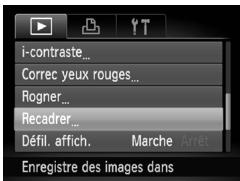
1 Choisissez [Recadrer].
- Appuyez sur la touche MENU pourCHOISIR [Recadrer] sous I'onglet , puis appuyez sur la touche RHC.
2 Choisissez une image.
- Appuyez sur les touches ↓ pourCHOIRE une image, puis sur la touche (FBC)
3 Choisissez une taille d'image.
- Appuyez sur les touches ↓ pourCHOIRE une option, puis sur la touche (FICSET).
[Enregistrer nouvelle image?] s'affiche à l'écran.
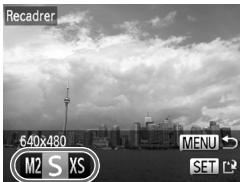
4 Enregistrez la nouvelle image.
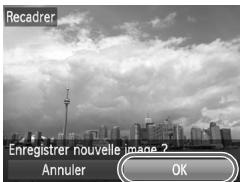
- Appuyez sur les touches ↓ pourCHOIR [OK], puis sur la touche (PBC) SET.
L' image est enregistrée dans un nouveau fjichier.
5 Affichez la nouvelle image.
Si vous appuyez sur la touche MENU, [Afficher nouvelle image?] s'affiche à l'écran.
- Appuyez sur les touches ↓ pourCHOISIR [Oui], puis sur la touche FUC.
L'imagene enregistrée s'affiche.

- Vous ne pouvez pas agrandir une image.
- Les images enregistrées avec un réglage de pixels de W (p. 64) ou enregistrées comme XS à l'étape 3 ne peuvent pas être modifiées.
- Les videos ne peuvent pas etre modifiées.
Rognage
Vous pouvez couper une partie d'une image enregistrée et l'enregistrer en tant que nouveau fichier image.
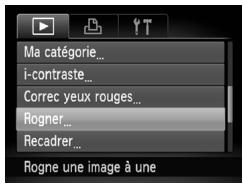
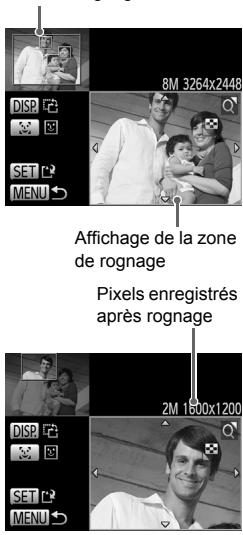
Zone de rognage
1 Choisissez [Rogner].
- Appuyez sur la touche MENU pourCHOISER [Rogner] sous l'onglet , puis appuyez sur la touche RNC
2 Choisissez une image.
- Appuyez sur les touches ↓ pour désir une image, puis sur la touche FUC.
3 Ajustez le cadre de rognage.
Un cadre apparait autour de la partie de l'image à rogner.
L'imagé originale s'affiche dans le coin supérieur gauche et l'imagé rognée dans le coin inférieur droit.
Si vous déplacez la commande de zoom vers la gauche ou la droite, vous pouvez modifier la taille du cadre.
Si you appuyez sur les touches (\triangle \triangle \triangle \triangle \triangle \triangle \triangle \triangle \triangle \triangle \triangle \triangle \triangle \triangle \triangle \triangle \triangle \triangle \triangle \triangle \triangle \triangle \triangle \triangle \triangle \triangle \triangle \triangle \triangle \triangle \triangle \triangle \triangle \triangle \triangle \triangle \triangle \triangle \triangle \triangle \triangle \triangle \triangle \triangle \triangle \triangle \triangle \triangle \triangle \triangle \triangle
- Si vous appuyez sur la touche DISP., vous pouvez modifier l'orientation du cadre.
- Dans une image où des visages sont dédictés, des cadres gris apparaissent autour des visages situés dans le coin supérieur gauche de l'image. Ces cadres peuvent être utilisés pour le rognage. Vous pouvez passer d'un cadre à l'autre en appuyant sur la touche.
- Appuyez sur la touche (FUNC), puis sur les touches ↓ pour désir [OK] et à nouveau sur la touche (FUNC)
4 Enregistrez l'image modifiée en tant que nouvelle image et affichez-la.
- Exécutez les étapes 4 et 5 de la p. 131.

- Les images enregistrées avec un réglage de pixels de S ou W (p. 64) ou redimensionnées sur XS (p. 131) ne peuvent pas être modifiées.
- Le rapport largeur/hauteur d'une image pouvant être rognée est fixé à 4:3.
- Le nombre de pixels enregistrés d'une image rognée est inférieur à celui de l'image avant rognage.
- Les videos ne peuvent pas etre modifiées.
Correction de la luminosité (i-contraste)
L'appareil photo peut détecter les zones tropsons d'une image (visages ou approires-plans, par exemple) et les ajuster de façon à obtenir la luminosité optimale. En outre, lorsque l'image d'ensemble manque de contraste, l'appareil photo la corrige automatiquement pour plus de nettoyé. Vous avez lechioix entre 4 niveaux de correction et pouvez enregistrer l'image sous un nouveau fjichier.
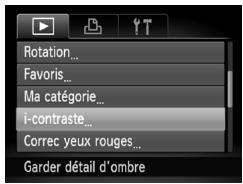
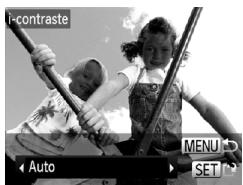
Choisissez [i-contraste].
- Appuyez sur la touche MENU pour désir [i-contraste] sous l'onglet , puis appuyez sur la touche (HRC.
Choisissez une image.
- Appuyez sur les touches ↓ pour désir une image, puis sur la touche (BAC).
Choisissez une option.
- Appuyez sur les touches ↓ pour désir une option, puis sur la touche (R).
Enregistrez l'image modifiée en tant que nouvelle image et affichez-la.
- Exécutez les étapes 4 et 5 de la p. 131.

- Dans certaines conditions, il peut arriver que l'image manque de nettoyé ou qu'elle ne soit pas correctement corrigée.
- Des ajustements répétés de la même image peuvent lui faire perdre de sa finesse.

Que faire si l'option [Auto] n'a pas corrige l'image comme vous le souhaitiez?
Choisissez [Faible], [Moyen] ou [Elevé] et ajustez l'image.
![CANON POWERSHOT A3300 IS - Que faire si l'option [Auto] n'a pas corrige l'image comme vous le souhaitiez? - 1](/content/2019/10/29757/images/c61ebed8c1731462b1b3ac7ae461762285bd7cc2c1e4ef2a48d35c4ef49fd086.jpg)
Les videos ne peuvent pas etre corrigées.
Correction des yeux rouges
Vou puez corriger automatique les yeux rouges apparaisant dans les images et enregistrer celles-ci dans de nouveaux fichiers.
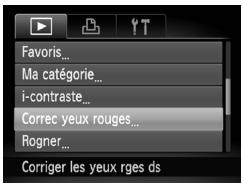
1 Choisissez [Correc yeux rouges].
- Appuyez sur la touche MENU pourCHOISIR [Correc yeux rouges] sous I'onglet , puis appuyez sur la touche
2 Choisissez une image.
- Appuyez sur les touches ◆ pour désir une image.
Corriguez l'image.
- Appuyez sur la touche (FIE)
Les yeux rouges détectés par l'appareil photo sont corrigés et un cadre apparait autour de la partie corrigée. - Vous pouvez agrandir ou réduire la talle de l'image à l'aide des procédures décrites à la section « Agrandissement des images » (p. 118).
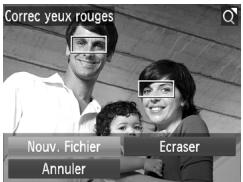
4 Enregistrez l'image modifiée en tant que nouvelle image et affichez-la.
- Appuyez sur les touches ▲▼□ pour désirir [Nouv. Fichier], puis sur la touche (TWC)
L'image est enregistrée dans un nouveau fjichier.
- Executize l'etape 5 de la p. 131.

- Il arrive que certaines images ne soient pas corrigées correctement.
- Si l'option [Ecraser] est可以选择 à l'étape 4, l'image non corrigée est remplaçée par les données corrigées et l'image originale est effacée.
- Les images protégées ne peuvent pas être écrasées.

Les videos ne peuvent pas etre corrigées.

Impression
Ce chapitre explique comment désir des images pour l'impression et les imprimer à l'aide d'une imprimante Canon compatible PictBridge (vendue séparément).
Imprimantes Canon compatibles PictBridge
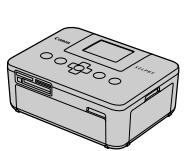
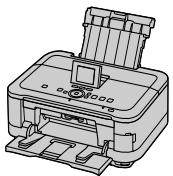
Ce chapitre utilise pour ses explications les imprimantes Canon de la gamme SELPHY CP. Les écrans affichés peuvent varier en fonction de l'imprimante utilisée. Reportez-vous également au Guide d'utilisation de l'imprimante.
Impression d/images
Impression facile
Vou pousse facilement imprimer les photos que vous prenez en connectant l'appareil photo à une imprimante compatible PictBridge (vendue séparément) à l'aide du cable d'interface fourni (p. 2).
A3300 IS A3200 IS
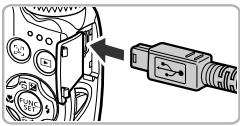
A2200
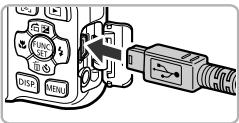
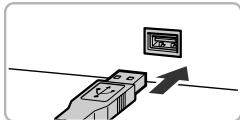
A3300 IS A3200 IS
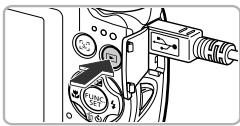
Mettez l'appareil photo et l'imprimante hors tension.
Connectez l'appareil photo à l'imprimante.
Ouvrez le couvre-bornes et insérez la fiche la plus fine du cable dans la borne de l'appareil photo dans le sens indiquésur l'illustration.
- Insérez la fiche la plus grosse du cable dans l'imprimante. Pour plus de détails sur la connexion, reportez-vous au mode d'emploi qui accompagne l'imprimante.
Mettez l'imprimante sous tension.
Mettez l'appareil photosous tension.
- Appuyez sur la touche pourmettre l'appareil photo sous tension.
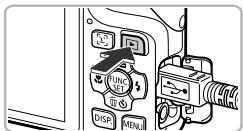
A2200
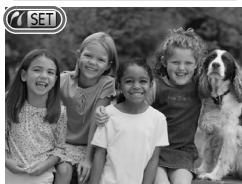

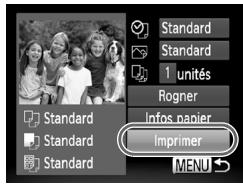

SET apparatus à l'écran.
5 Choisissez une image.
- Appuyez sur les touches ↓ pour désir une image, puis sur la touche (RBC).
6 Impression des images.
- Appuyez sur les touches ▲▼ pour désir [Imprimer], puis sur la touche (HRC).
L'impression démarre.
Pour imprimer des images supplémentaires, repéze les étapes 5 et 6 après l'impression. - Une fois l'impression terminée, mettez l'appareil photo et l'imprimante hors tension et débranchez le cable d'interface.

- Reportez-vous à la p. 40 pour obtenir la liste des imprimantes Canon compatibles PictBridge (vendues séparation).
- L'impression d'index n'est pas disponible sur certaines imprimantes Canon compatibles PictBridge (vendues séparation).
Réglages de l'impression
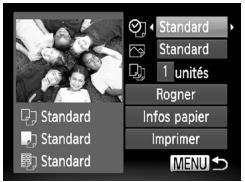
1 Connectez l'appareil photo à l'imprimante.
- Exécutez les étapes 1 et 5 de p. 138 pour afficher l'écran de gauche.
2 Choisissez une option du menu.
- Appuyez sur les touches ↓ pour désir une option.
3 Choisissez les réglages de l'option.
- Appuyez sur les touches ↓ pour désir le réglage de l'option.
| Standard | Suit les réglages de l'imprimante. |
| Date | Imprime la date. |
| Fich. N° | Imprime le nombre de fichier. |
| Les 2 | Imprime la date et le nombre de fichier. |
| Arrêt | — |
| Standard | Suit les réglages de l'imprimante. |
| Arrêt | — |
| Marche | Utilise les informations de prise de vue pour optimiser les réglages de l'impression. |
| Yrouges1 | Corrige les yeux rouges. |
| Yrouges2* | Utilise [NR], [Visage ] et [Yrouges1] pour corriger l'image. |
| Vivid* | Le vert des arbres, le bleu du ciel et de l'océan sont renforcés pour être plus éclatants. |
| NR* | Réduit le bruit des images. |
| Vivid+NR* | Utilise [Vivid] et [NR] pour corriger l'image. |
| Visage * | Corrige la luminosité pour les visagessons, par exemple en cas de prise de vue à contre-jour. |
| Nb copies | Définissez le nombre de copies. |
| Rogner | — Choisir la zone à imprimer. |
| Infos papier | — Définit la taille du papier et la mise en page. |
- S'affiche uniquement si l'appareil photo est raccordé à des imprimantes à jet d'encre.
Rogner et imprimer (rogner)
Vous pouze couper une partie d'image pour l'impression.
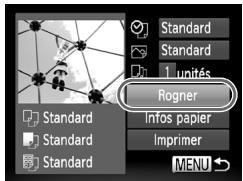
Choisissez [Rogner].
- Exécutez les étapes 1 à 2 de p. 140 pour désirir [Rogner], puis appuyez sur la touche (FRC).
Un cadre apparait autour de la partie de l'imagé à rogner.
![CANON POWERSHOT A3300 IS - Choisissez [Rogner]. - 1](/content/2019/10/29757/images/cd5bf09f1858f1337ae1a0ca9ce619881345cb2ac556eb89ebe3cec81eb12029.jpg)
Choisissez le cadre de rognage.
- Déplacez la commande de zoom pour modifier la taille du cadre.
- Appuyez sur les touches ▲▼□ pour modifier la position du cadre.
- Appuyez sur la touche DISP. pour faire pivoter le cadre.
- Appuyez sur la touche (R) pour terminer le réglage.
Imprimez.
- Execuétz l'étape 6 de la p. 139 pour imprimer.

- En fonction du format d'image, si celles-ci sont trop petites, il est impossible de les Rogner.
- Si la date est incorporee et que la photo est rognee, la date risque de s'afficher de maniere incorrecte.
Choix de la taille de papier et de la mise en page pour l'impression
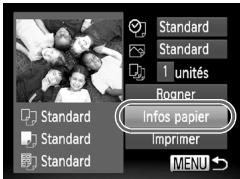
1 Choisissez [Infos papier].
- Execuéz les étapes 1 à 2 de p. 140 pour désirir [Infos papier], puis appuyez sur la touche (FUC).
![CANON POWERSHOT A3300 IS - Choisissez [Infos papier]. - 1](/content/2019/10/29757/images/135aa533489bf7195252e1b14c633a5926484bad103b8e5dc33b4d57ed1ee95f.jpg)
2 Choisissez une taille de papier.
- Appuyez sur les touches ▲▼ pour désir une option, puis appuyez sur la touche (FUC)
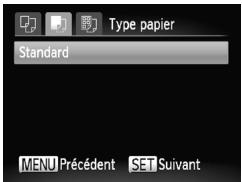
3 Choisissez un type de papier.
- Appuyez sur les touches ▲▼ pour désir une option, puis appuyez sur la touche (FUK)
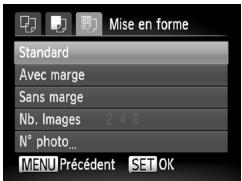
4 Choisissez une mise en page.
- Appuyez sur les touches ▲▼ pour désir une mise en page, puis appuyez sur la touche (FRC).
- Appuyez sur les touches ↓▶ pour définir le nombre de copies quand la fonction [Nb. Images] est active.
5 Imprimez.
Options de mise en page disponibles
| Standard | Suit les réglages de l'imprimante. |
| Avec marge | Imprime avec une marge. |
| Sans marge | Imprime sans marge. |
| Nb. Images | Choisit le nombre de copies d'une image à imprimer sur une feuille. |
| N° photo | Imprime le numéro des photos. Seules les images dont la résolution est identique au réglage des pixels d'enregistrement L (élevé) de l'appareil photo. |
| Form. Fixe | Choisissez le format d'impression. Vous pouvezCHOISIR entre 90 x 130 mm, carte postale et grand format. |
Impression du numero des photos.
1 Choisissez [N° photo].
- Exécutez les étapes 1 à 4 de la p. 142 pour désirir [N° photo], puis appuyez sur la touche RISC.
2 Choisissez la longueur du (:oté long et du (:oté court.
- Appuyez sur les touches ▲▼ pour désir un élément.
- Appuyez sur les touches ↓ pourCHOIR la longueur, puis sur la touche FUC SET.
3 Choisissez la zone d'impression.
- Execuétz l'étape 2 de la p. 141 pour désirer la zone d'impression.
4 Imprimez.
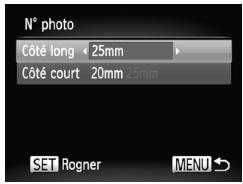
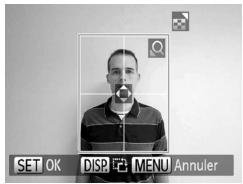
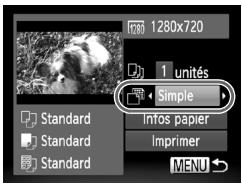
1 Connectez l'appareil photo à l'imprimante.
- Execuétz les étapes 1 et 5 de la p. 138 pour désir une réserve.
- Appuyez sur les touches ↓ pourCHOISIR, puis sur la touche (FAC).
2 Choisissez une méthode d'impression.
- Appuyez sur les touches ▲▼ pour désir , puis sur les touches ◆ pour désir une méthode d'impression.
3 Imprimez.
Méthodes d'impression pour lesVIDEOS
| Simple | Imprime la scène affichée sous forme d'image fixe. |
| Séquence | Imprime une série d/images d'une scène donnée sur une seule feuille de papier. Si [Légende] est sur [Marche], vous pouvez imprimer simultanément le numéro de dossier, le numéro de filchier et le temps écoulé pour le cadre. |

- En appuyant sur la touche (FWG) pendant l'impression, vous pouvez annuler l'opération.
- [N° photo] et [Sequence] ne sont pas disponibles sur les imprimantes Canon compatibles PictBridge CP720/CP730 et sur les modèles antérieurs.
Selection des images pour l'impression (DPOF)
Vou puez把你 quoo 998 images sur une carte mmoire pour impression et specifier des reglages tels que le nombre de copies de maniere a ce quelles soient imprimées ensemble (p. 148) ou traitées par un laboratoire de développement. Ces methodes de selection sont conformes aux normes DPOF (Digital Print Order Format).

Les videos ne peuvent pas etre selectionnées.
Réglages impression
Vous pouvez définir le type d'impression, la date et le numero du fichier.
Ces réglages s'appliquent à toutes les images choisisies pour l'impression.
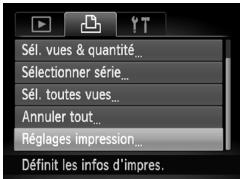
1 Choisissez [Réglages impression].
- Appuyez sur la touche MENU pourCHOISIR [Réglages impression] sous l'onglet , puis appuyez sur la touche REN
2 Effectuez les réglages.
- Appuyez sur les touches ▲▼ pourCHOISIR un élément de menu, puis sur les touches ◆ pourCHOISIR une option.
- Appuyez sur la touche MENU pour valider le réglage et revenir à l'écran de menu.
| Type d'impres. | Standard | Imprime 1 image par page. |
| Index | Imprime plusieurs images de taille réduite par page. | |
| Toutes | Imprime à la fois le format standard et le format index. | |
| Date | Marche | Imprime la date de prise de vue. |
| Arrêt | — | |
| Fichier No | Marche | Imprime le numéro de fichier. |
| Arrêt | — | |
| Réinit. DPOF | Marche | Supprime tous les réglages d'impression après l'impression. |
| Arrêt | — |

- Il est possible que les tirages obtenu avec certaines imprimantes ou effectues par certains laboratoires de développement ne reflèdent pas tous les réglages spécifique.
- Il est possible que l'icone ① apparaissée lorsque vous utilisez une carte mémoire dont les réglages d'impression ont été définis par un autre photo. Ces réglages seront remplacés par ceux de votre approeiler photo.
- Si [Date] est régle sur [Marché], il est possible que certaines imprimantes imprimment la date deux fois.

- Lorsque [Index] est besoini, vous ne pouvez pas régler en même temps les options [Date] et [Fichier No] sur [Marche].
- La date est imprimée dans le style défini sous la fonction [Date/Heure] de l'onglet, que vous pouvez désirier après avoir appuyé sur la touche MENU (p. 19).
Choix du nombre de copies
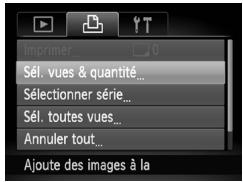
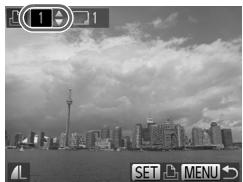
1 Choisissez [Sél. vues & quantité].
- Appuyez sur la touche MENU pourCHOISIR [Sél. vues & quantité] sous l'onglet , puis appuyez sur la touche FNC.
2 Choisissez une image.
- Appuyez sur les touches ↓▶ pourCHOIRE une image, puis sur la touche (FRC)
You pouvez définir le nombre de copies à imprimer.
Si vous choisissez des images en mode [Index], apparait a I'ecran. Appuyez a nouveau sur la touche (FNC) pour déslectionner l'image. disparait alors.
3 Définissez le nombre de copies.
- Appuyez sur les touches ▲▼ pour définir le nombre de copies (maximum 99).
Répétez les étapes 2 et 3 pour désir d'autres images et le nombre de copies pour chacune. - Vous ne pouvez pas définir le nombre de copies pour l'impression d'index. Vous pouvez uniquement désirir les images à imprimer (como indicate à l'étape 2).
- Appuyez sur la touche MENU pour valider le réglage et revenir à l'écran de menu.
Sélectionner série
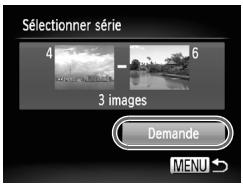
1 Choisissez [Sélectionner série].
- Execuéz l' étape 1 de la p. 146 pour désirir [Sélectionner série], puis appuyez sur la touche RING.
Choisissez des images.
- Exécutez les étapes 2 et 3 de la p. 123 pour désir des images.
3 Définissez les réglages d'impression.
- Appuyez sur les touches ▲▼ pour désir [Demande], puis appuyez sur la touche (FUC)
Impression de toutes les images à la fois
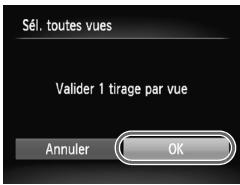
1 Choisissez [Sél. toutes vues].
- Execuéz l'étape 1 de la p. 146 pour désirir [Sél, toutes vues], puis appuyez sur la touche (FUE).
2 Définisse les réglages d'impression.
- Appuyez sur les touches ↓ pour désir [OK], puis sur la touche FING.
Annulation de toutes les sélections
1 Choisissez [Annuler tout].
- Execuéz l' étape 1 de la p. 146 pour désir [Annuler tout], puis appuyez sur la touche FUCF.
Toutes les sélections sont annulées.
- Appuyez sur les touches ↓ pour désir [OK], puis sur la touche RING.

Impression des images choisis (DPOF)
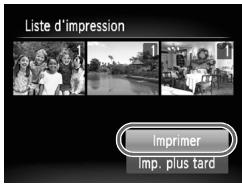
- Si des images ont été ajoutées à la liste d'impression (p. 145 - 147), l'écran de gauche s'affiche lors de la connexion de l'appareil photo à une imprimante compatible PictBridge.
Appuyez sur les touches ▲▼ pour désir [Imprimer], puis appuyez sur la touche (pour imprimer facilement les images ajoutées à la liste.
- Si vous arrêtez l'imprimante pendant l'impression et que vous la redémarrez, elle reprendra à partir de l'impression suivante.
Personnalisation des réglages de l'appareil photo
Vous pouvez personnelier divers réglages selon vos préférences en matière de prise de vue.
La première partie de ce chapitre déscrit une série de fonctions pratiques et couramment utilisées. La deuxième partie explique comment modifier les réglages de prise de vue et de lecture en fonction de vos objectifs.
Modification des réglages de l'appareil photo
Vous pouvez personnaliser une série de fonctions pratiques et courament utilisées à partir de l'onglet (p. 49).
Modification des sons
Vous pouze modifier les sons de chaque opération de l'appareil photo.
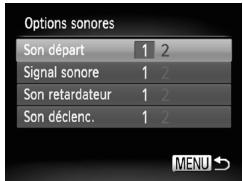
- Choisissez [Options sonores], puis appuyez sur la touche (FNC).
- Appuyez sur les touches ▲▼ pour désir un élément de menu.
- Appuyez sur les touches ↓▶ pour désir une option.
| 1 | Sons prédéfinis (ne peuvent pas être modifiés) |
| 2 | Sons prédéfinis Vous pouvez utiliser le logiciel inclus pour modifier ces sons (p. 2). |

Vous ne pouvez pas modifier le réglage dessons dans
Désactivation de la fonction Conseils & info
Lorsque vous choisissez un élément du menu FUNC. (p. 48) ou MENU (p. 49), une description de la fonction (conseils et informations) s'affiche. Vous pouvez désactiver cette fonction.
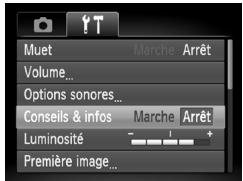
- Choisissez [Conseils & info], puis appuyez sur les touches ↓▶ pour désirir [Arrêt].
Formatage simple de la carte mémoire
Effectuez un formatage simple lorsque le message [Erreur carte mémoire] s'affiche, que l'appareil photo ne fonctionne pas normalement, que vous pensez que la vitesse d'enregistrement/de lecture d'une carte mémoire a diminué ou que l'enregistrement d'une video s'interrrompt brusquement. Les données effacées ne pouvant plus être récapurées, soyez vigilant lors du formatage de la carte mémoire.
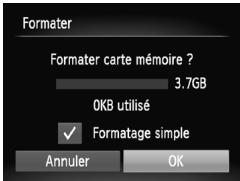
1 Choisissez [Formatage simple].
- Choisissez [Formater], puis appuyez sur la touche RNC.
- Appuyez sur les touches ▲▼ pour désir [Formatage simple], puis sur les touches ▲▼◇◆ pour afficher √.
- Appuyez sur les touches ↓ pour désir [OK], puis sur la touche (RHC).
![CANON POWERSHOT A3300 IS - Choisissez [Formatage simple]. - 1](/content/2019/10/29757/images/ac78e0a51a8765295216ced3305ec4699fa1940733cd56ca45184949fe4038b4.jpg)
Démarrez le formatage simple.
- Appuyez sur les touches ▲▼ pour désir [OK], puis sur la touche [RINC SET].
Le formatage simple débute.
Une fois le formatage simple terminé, le message [Formatage carte mémoire terminé] s'affiche à l'écran.
3 Terminate le formatage simple.
Appuyez sur la touche (SET).

- Le formatage simple peut durer plus longtemps que le formatage standard (p. 22) dans la mesure où toutes les données enregistrées sont supprimées.
- Pour interrompre le formatage simple d'une carte mémoire, choisissez [Stop]. En cas d'interruption du formatage simple, les données sont effacées, mais la carte mémoire peut être utilisée sans aucun problème.
Modification de l'écran de démarrage
Vous pouvez modifier l'écran de démarriage qui s'affiche lorsque vous mettez l'appareil sous tension.
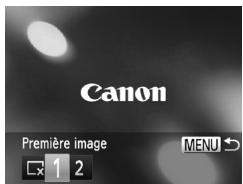
- Choisissez [Première image], puis appuyez sur la touche (FBC).
- Appuyez sur les touches ↓▶ pour désir une option.
| x | Pas de première image |
| 1 | Images prédéfinies (ne peuvent pas être modifiées) |
| 2 | Images prédéfinies Voues pouvez définir des images enregistrées et utiliser le logiciel inclus pour les modifier. |
Enregistrement d/images enregistrées comme écran de démarrage
Lorsque vous appuyez sur la touche et reglez l'appareil photo en mode de lecture, vous pouvez enregistrer une image.
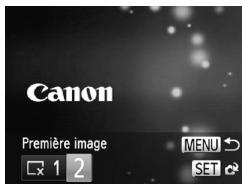
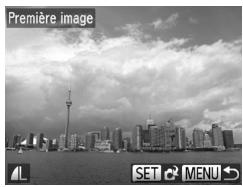
- Choisissez [Première image], puis appuyez sur la touche (FUK).
-
Appuyez sur les touches ↓ pourCHOISIR [2], puis sur la touche (BOKSE).
-
Appuyez sur les touches ↓▶ pourCHOIRE une image, puis sur la touche (RBC)
- Appuyez sur les touches ↓ pour désir [OK], puis sur la touche FUCR pour terminer l'enregistrement.

Lorsqu'une nouvelle première image est enregistrée, la première image precedemment enregistrée est écrasée.

Enregistrez la première image ou lessons de démarrage à l'aide du logiciel fourni.
Lessons de fonctionnement dédiés et les premières images que proposé le logiciel fourni peuvent être enregistrés sur l'appareil photo. Reportez-vous au Guide d'utilisation des logiciels pour plus de détails.
Modification de la numérotation des fichiers
Les images que vous prenez reçoivent automatiquement des numérores de fichier, attribués dans l'ordre de la prise, de 0001 à 9999, et sont enregistrées dans des dossiers pouvant contérer jusqu'à 2 000 images. Vous pouvez modifier l'aftection des numérores de fichier.
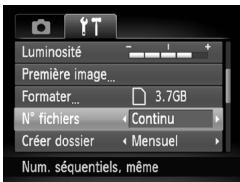
- Choisissez [N° fichiers], puis appuyez sur les touches ↓▶ pour désir une option.
| Continu | Mème si vous prenez des vues avec une nouvelle carte mémoire, les nombres de fidier sont affectés en continu jusqu'à ce qu'une image portant le numéro 9999 soit prise/sauvegardée. |
| Réinit. Auto | Si vous remplacez la carte mémoire par une nouvelle ou que vous créez un nouveau dossier, la numération recommence à 0001. |

- Si vous utilisez une carte mémoire qui contient déjà des images, il est possible que la numération des nouveaux fjichiers reprise à partir de la numération existante, tant pour le réglage [Continu] que [Réinit. Auto]. Si vous souhaitez recommencer au numéro 0001, formatez la carte mémoire avant de l'utiliser (p. 22).
- Reportez-vous au Guide d'utilisation des logiciels pour obtenir des informations sur la structure des dossiers ou les types d'image.
Création de dossiers par date de prise de vue
Les images sont enregistrées dans des dossiers créés chaque mois. Vous pouvez toute foisisser des dossiers par date de prise de vue.
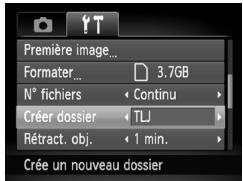
- Choisissez [Créer dossier], puis appuyez sur les touches ↓▶ pour désir [TLJ].
- Les images sont enregistrées dans des dossiers créé à chaque date de prise de vue.
Modification de l'intervalle de temps avant la rétraction de l'objectif
Pour des raisons de sécurité, l'objet se rétracte environ 1 minute après que vous avez appuyé sur la touche en mode de prise de vue (p. 27). Réglez le délambda de rétraction sur [0 sec.] pour que l'objet se rétracte immeditatement lorsque vous appuyez sur la touche.
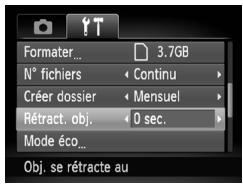
- Choisissez [Rétract. obj.], puis appuyez sur les touches ↓ pour désir [0 sec.].
Désactivation de la fonction Mode éco
Vou puez regler la fonction Mode eco (p. 54) sur [Arret]. Il est toutefois conseilé de la regler sur [Marche] afin d'économiser la batterie.
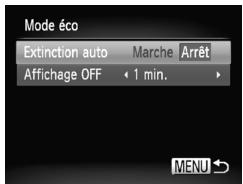
- Choisissez [Mode éco], puis appuyez sur la touche (FWE).
- Appuyez sur les touches ▲▼ pour désir [Extinction auto], puis sur les touches ◆ ◆ pour désir [Arrêt].
- Si vous réglez la fonction Mode éco sur [Arrêt], prenez soin d'eteindre l'appareil photo après'utilisation.
Réglage de la durée au terme de laquelle l'écran s'eteint
Vous pouvez régler la durée au terme de laquelle l'écran s'éteint automatiquement (p. 54). Ceci s'applique également quand la fonction [Extinction auto] est sur [Arrêt].
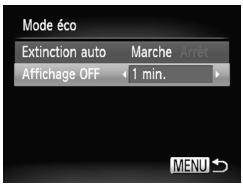
- Choisissez [Mode éco], puis appuyez sur la touche (wet).
- Appuyez sur les touches ▲▼ pourCHOISIR [Affichage OFF], puis utilisez les touches ◆ pourCHOISIR un décal.
Pour economiser la batterie, il est conseilé de désirir une valeur inférieure à [1 min.].
Utilisation du fuseau hora
Lorsque vous voyagez à l'étranger, vous pouvez enregistrer des images en fonction de la date et de l'heure locales en modifiant le réglage du fuseau horsaire. Si vous préenregistrez les fuseaux heures de destination, vous aurez l'avantage de ne pas devoir modifier les réglages Date/Heure.
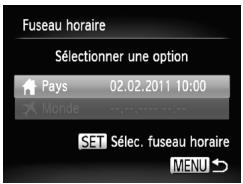
Réglez le fuseau hora du pays.
- Choisissez [Fuseau horsaire], puis appuyez sur la touche (PBC).
Lorsque vous définisse ce réglage pour la première fois, vérifie les informations qui s'affichent sur l'écran de gauche, puis appuyez sur la touche (FEN). - Appuyez sur les touches ◆ pourCHOISIR le fuseau hora du pays.
Pour régler l'heure d'été (ajout d'1 heures), appuyez sur les touches ▲▼ pour désir
Appuyez sur la touche (RUN) SET
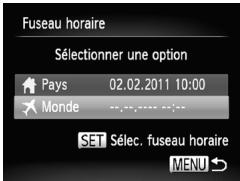
2 Définissez le fuseau horsaire mondial.
- Appuyez sur les touches ▲▼ pour désigner [Monde], puis sur la touche (FONSET).
- Appuyez sur les touches ↓ pour désir le fuseau horsaire mondial.
- Vous pouvez également régler l'heure d'été en procédant de la même manière qu'à l'objet 1.
Appuyez sur la touche (SET)
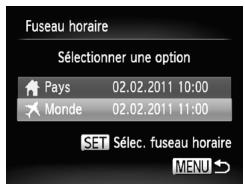
3 Choisissez le fuseau hora mondial.
- Appuyez sur les touches ▲▼ pour désirir [Monde], puis sur la touche (TWE).
apparait dans l'écran de prise de vue (p. 171).

Si vous modifie la date ou l'heure du réglage (p. 19), l'heure et la date [Pays] changent automatiquement.
Modification des réglages des fonctions de prise de vue
Si vous positionnez la molette modes sur P, vous pouvez modifier les réglages de l'onglet (p. 49).

Avant de tenter de prendre des photos avec une fonction décrite dans cette section dans un mode autre que P, vérifie si la fonction est disponible dans le mode en question (p. 176 - 191).
Désactivation de la fonction Faisceau AF
Dans des conditions de faible luminosité, lorsque vous appuyez sur le déclencheur à mi-course, la lampe s'allume automatiquement pour faciliter la mise au point. Vous pouvez désactiver cette lampe.
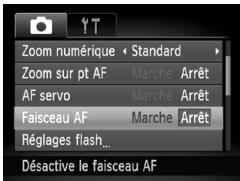
- Choisissez [Faisceau AF], puis appuyez sur les touches ◆ pour désir [Arrêt].
Désactivation de la fonction de réduction des yeux rouges
La lampe attenuateur d'yeux rouges s'allume afin de diminuier l'effect d'yeux rouges qui se produit lors de la prise de vues avec flash dans un environnement sometime. Vous pouvez désactiver cette fonction.
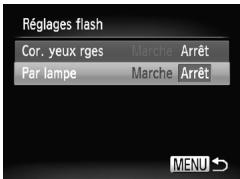
- Choisissez [Réglages flash], puis appuyez sur la touche (mhc).
- Appuyez sur les touches ▲▼ pourCHOISIR [Par lampe], puis sur les touches ◆▶ pourCHOISIR [Arrêt].
Modification de la durée d'affichage de l'image juste après la prise de vue
Vous pouvez modifier la durée d'affichage des images juste après la prise de vue.
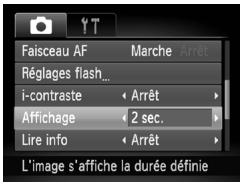
- Choisissez [Affichage], puis appuyez sur les touches ↓ pour désir une option.
| 2 – 10 sec. | Affiche les images pendant la durée spécifique. |
| Maintien | L'image s'affiche jusqu'à ce que vous enfontez le déclencheur à mi-course. |
| Arrêt | Les images ne s'affichent pas. |
Modification de l'affichage de l'image juste après la prise de vue
Vous pouvez modifier la manière dont l'image s'affiche juste après la prise de vue.
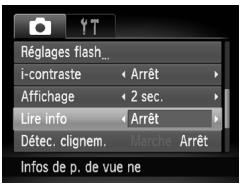
- Choisissez [Lire info], puis appuyez sur les touches ↓ pour désir une option.
| Arrêt | Affiche uniquement l'image. |
| Détaillée | Affiche des informations détaillées (p. 173). |
| Vérif. map. | La zone AF est agrandie afin de vous permettre de vérifier la mise au point. La procédure est la même que dans la section « Vérification de la mise au point » (p. 117). |
Affichage de la superposition
Vous pouvez afficher un quadrillage pour vous guider verticalément et horizontally, ou désir les guides 3:2 pour vérifier la zone imprimable aux formats 90 × 130 mm et carte postale.
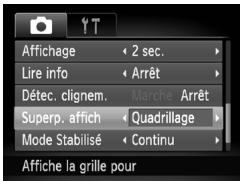
- Choisissez [Superp. affich], puis appuyez sur les touches ↓▶ pour désir une option.
| Arrêt | – |
| Quadrillage | Une grille se superpose à l'écran. |
| Guides 3:2 | Des bandes grises apparaissent en haut et en bas de l'écran. Cette zone n'est pas imprimée en cas d'impression sur du papier selon un rapport largeur-hauteur 3:2. |
| Toutes | Le quadrillage et les guides 3:2 s'affichent simultanément. |

- En mode W, vous ne pouvez pas désir [Guides 3:2], ni [Toutes].
- Le quadrillage n'est pas enregistré sur l'image.
- Les zones grises affichées au format [Guides 3:2] ne sont pas imprimées. L'image réelle enregistrée inclut toute fois les zones grises.
Modification des réglages de l'option
Mode Stabilisé A3300 IS A3200 IS
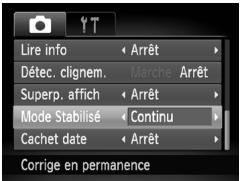
- Choisissez [Mode Stabilisé], puis appuyez sur les touches ↓▶ pour désir une option.
| Continu | La stabilisation de l'image est activée en permanence. Vous pouvez vérifier les effets directement à l'écran, ce qui facilitate le contrôle de la composition ou de la mise au point.Lors de la réalisation deVIDEOS, un bouge important de l'appareil photo sera également réduit, par exemple, si vous marchez tout en filmant (mode Dynamique). |
| Arrêt | - |
| Prise de vue* | La stabilisation de l'image est uniquement active au moment de la prise de vue. |
| Panoramaque* | La stabilisation de l'image ne se fait que sur les mouvements vers le haut et le bas. Il est conseilé de l'utiliser pour prendre en photodes objets qui se déplacent horizontally. |
- Le réglage bascule sur [Continu] lors de la réalisation de videos.

- Si le bouge de l'appareil photo est trop important, fixez l'appareil sur un trépied. Pour les prises de vue avec trépied, il est également conseillé de régler l'option Mode Stabilisé sur [Arrêt].
- En mode [Panoramaque], tenez l'appareil photo horizontally pour la prise de vue. La stabilisation de l'image ne fonctionnera pas si l'appareil photo est tenu verticalement.
Modification des réglages des fonctions de lecture
Vous pouvez ajuster les réglages de l'onglet en appuyant sur la touche (p. 49).
Choix de l'image qui s'affiche en premier en mode de lecture
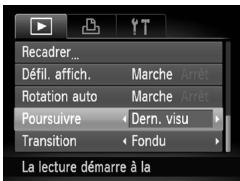
- Choisissez [Poursuivre], puis appuyez sur les touches ↓ pour désir une option.
| Dern. visu | Reprend à partir de la dernière image visualisée. |
| Dern. enr. | Reprend à partir de la dernière image prise. |
Désactivation de la fonction Rotation auto
Lorsque vous lisez les images sur l'appareil photo, les images prises en orientation verticale pivotent automatiquement et s'affichent verticalement. Vous pouvez désactiver cette fonction.
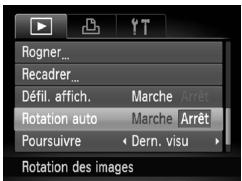
- Choisissez [Rotation auto], puis appuyez sur les touches ↓▶ pour désirir [Arret].

- Il est impossible de faire pivoter les images (p. 130) si l'option [Rotation auto] est sur [Arret]. Les images pivotées apparaissent dans leur orientation d'origine.
- En mode défilament intelligent (p. 119), même si [Rotation auto] est sur [Arrêt], les images prises verticalément sont affichées verticalement, les images pivotées s'affichent dans leur orientation pivotée.

Informations utiles
Ce chapitre explique comment utiliser le kit adaptateur secteur (vendu séparément) et propose des conseils de dépannage, ainsi que des listes des fonctions et des éléments qui apparaissent à l'écran.
Utilisation de l'alimentation secteur
Si vous utilisez le kit adaptateur secteur ACK-DC60 (vendu séparément), vous pouvez vous servir de l'appareil photo sans vous préoccuper de l'état de charge de la batterie.
1 Mettez l'appareil photo hors tension.
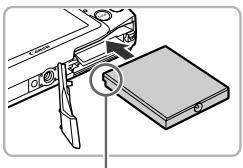
Bones
Insérez l'adaptateur.
- Execuéz l' étape 2 de la p. 16 pour ouvrir le couvercle, puis insérez l'adaptateur comme illustré, jusqu'à ce que vous entendiez un déclic.
- Execuétz l' étape 5 de la p. 17 pour fermer le couvercle.
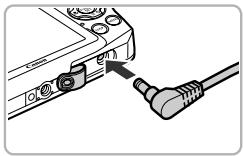
3 Branchez le cordon d'alimentation sur l'adaptateur.
Ouvrez le couvercle et inserez complètement la prise dans l'adaptateur.
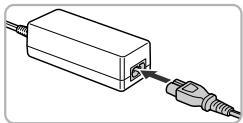
4 Connectez le cordon d'alimentation.
Raccordez le cordon d'alimentation à l'adaptateur secteur compact, puis branchez l'autre extrémité sur la prise secteur.
- Mettez l'appareil photo sous tension pour l'utiliser.
Quand vous avez terminé, mettez l'appareil photo hors tension et débranchez le cordon d'alimentation de la prise secteur.

Ne débranchez pas la fiche ou le cordon d'alimentation lorsqu'ell'appareil photo estoutsension.T une telle opération risquerait d'effacer les images prises ou d'endommager l'appareil photo.
Dépannage
Si vous pensez que l'appareil photo a un problème, commencez par vérifier les points suivants. Si les indications ci-dessous ne résolvent pas le problème, contactez un des centres d'assistance Canon répertoriés dans la liste fournie.
Alimentation
Rien ne se passé lorsque vous appuyez sur la touche ON/OFF.
Assurez-vous que la batterie est du type correct et n'est pas déchargee (p. 15).
Assurez-vous que la batterie est correctement inseree (p. 16).
Assurez-vous que le couverce du logement de la batterie et de la carte mémoire est bien fermé (p. 17).
- S les bornes de la batterie sont sales, les performances seront diminuées. Nettoyez les bornes avec un chiffon doux et réinsérez la batterie plusieurs fois.
La batterie se décharge rapidement.
- Les performances de la batterie diminuuent à faible température. Réchauffez la batterie en la plaçant, par exemple, dans votre poche après avoir mis en place le couvre-bornes.
L'objectif ne se rétracte pas.
N'ouvrez pas le couverce du logement de la batterie et de la carte mémoire lorsque l'appareil photo est sous tension. Àprouv été fermé le couverce du logement de la batterie et de la carte mémoire, mettez l'apparéil photo sous, puis hors tension (p. 17).
Sortie TV
L'image est déformée ou ne s'affiche pas sur le téléviseur (p. 121).
Prise de vue
Impossible de prendre des photos.
- Positionnéz la molette modes sur un mode de prise de vue (p. 44).
En mode de lecture (p. 21), enforcez le déclencheur à mi-course (p. 23).
L'écran n'apparait pas clairément dans les endroits sombres (p. 47).
L'écran ne s'affiche pas correctement pendant la prise de vue.
Notez que les problèmes suivants n'apparaissent pas dans les images fixes, mais bien dans les videos.
Lorsque l'appareil photo est soumis à des sources de luminère intense, l'écran peut s'assocbrir.
Lors de la prise de vues sous un eclairage fluorescent ou LED, Iecran peut trembloter.
- Si vous photographiquez une source de lumière vivie, il se peut qu'une barre de lumière (rouge violace) apparaisse sur l'écran.
Une icône clignotante apparait sur l'écran et il est impossible de prendre une photo même en appuyant à fond sur le déclencheur (p. 26).

s'affiche lorsquel déclencheur est enforcé à mi-course (p. 56).
- Reglez l'option [Mode Stabilisé] sur [Continu] (p. 160).
A3300 IS A3200 IS
- Reglez le flash sur (p. 85).
Augmentez la vitesse ISO (p. 87).
Fixez l'appareil photo sur un trépied. Pour les prises de vue avec trépied, il est également conseilé de régler l'option [Mode Stabilisé] sur [Arrêt] (p. 160). A3300 IS A3200 IS
L'imagestfloue.
Appuyez le sur déclencheur jusqu'à mi-course pour effectuer la mise au point sur le sujet, puis effonceze-le à fond pour prendre la photo (p. 23).
Photographiez le sujet à la distance de mise au point correcte (p. 194).
- Reglez l'options [Faisceau AF] sur [Marche] (p. 157).
Assurez-vous que les fonctions que vous ne souhaitez pas utiliser (macro, etc.) sont déactivées.
Utilisez la ménorisation de la mise au point ou de la mise au point automatique pour prendre la photo (p. 93, 96).
Méme lorsquevousenfoncelezdéclencheuràmi-course,lazone AF n'apparaitpas et l'appareil photo ne fait pas la mise au point.
Si you efectuez le centrage sur une zone contrastee claire et nombre du sujet et que you enforcez le déclencueur à mi-course, ou que you enforcez plusieurs fois le déclencueur à mi-course, la zone AF apparait et l'appareil effectue la mise au point.
Le sujet est trop nombre.
- Reglez le flash sur (p. 85).
Corrigez la luminosite à l'aide de la correction de l'exposition (p. 85). - Reglez l'image à l'aide de la fonction i-contraste (p. 88, 134).
Utilisze la fonction de mesure spot ou de mémorisation de l'exposition automatique pour prendre la photo (p. 99, 100).
Le sujet est trop clair (surexpose).
- Réglez le flash sur (p. 56).
Corriguez la luminosité à l'aide de la correction de l'exposition (p. 85).
Utilisé la fonction de mesure spot ou de mémorsération de l'exposition automatique pour prendre la photo (p. 99, 100).
Réduisez la lumière éclairant le sujet.
L'image est nombre alors que le flash s'est déclenché (p. 26).
Photographiez à une distance appropriée pour la prise de vue au flash (p. 85).
Augmentez la vitesse ISO (p. 87).
L'image prise avec le flash est trop claire (surexposée).
Photographiez à une distance appropriée pour la prise de vue au flash (p. 85).
- Réglez le flash sur (p. 56).
Des points blancs apparaisent sur l'image en cas de prise de vue au flash.
- La lumière du flash a été réfléchie par des particules de poussière ou d'autres objets en suspension dans l'air.
L'imag manque de nettete ou presente un gros grain.
- Prenez la photo à une vitesse ISO inférieure (p. 87).
- Selon le mode de prise de vue, lorsque la vitesse ISO est élevée, l'image peut manquer de nettedé ou présenter un plus gros grain (p. 69, 70).
Les yeux sont rouges (p. 102).
- Réglez le paramètre [Par lampe] sur [Marche] (p. 157). Lors d'une prise de vue au flash, la lampe (située sur l'avant de l'appareil photo) s'allume (p. 42) et, pendant environ une seconde (tandis que l'appareil réduit les yeux rouges), il est impossible de prendre des photos. La correction est plus efficace si le sujet regarde directement la lampe. Les résultats seront encore meilleur en augmentant l'éclairage interieur ou en vous rapprochant des sujets.
Corriguez les images à l'aide de la fonction de correction des yeux rouges (p. 135).
L'enregistrement d'images sur la carte mémoire prend du temps ou la prise de vue en continu ralentit.
Effectuez un formatage simple de la carte mémoire dans l'appareil photo (p. 151).
Vous ne parvezex pas a regler les parametes des fonctions de prise de vue ou du menu FUNC.
- Les éléments susceptibles d'être régles différent selon le mode de prise de vue.
Reportez-vous aux sections « Fonctions disponibles dans chaque mode de prise de vue » et « Menu Prise de vue » (p. 176 - 191).
Certaines touches ne fonctionnent pas.
Lorsque la molette modes est positionnée sur 1 , certaines touches ne peuvent pas etre utilisées (p.29).
Réalisation deVIDEOS
La durée exacte de prise de vue ne s'affiche pas ou s'arrête.
- Formatez la carte mémoire dans l'appareil photo ou utilisez une carte mémoire capable d'enregistrer à grande vitesse. Meme si la durée de la prise de vue ne s'affiche pas correctement, la video aura la longueur réellement enregistrée (p. 22, 32).
apparait sur l'écran et la prise de vue s'arrête automatiquement.
La mémoire interne de l'appareil photo n'est pas suffisante. Essayez l'une des opérations suivantes :
Effectuez un formatage simple de la carte mémoire dans l'appareil photo (p. 151).
- Modifiez le réglage de la qualité de l'image (p. 108).
Utilisez une carte mémoire capable d'enregistrer à vitesse élevé (p. 108).
Le zoom ne fonctionne pas (p. 110).
Lecture
impossible de dire des images ou des vidés.
- Si le nom du filcher ou la structure des dossiers a été changeé sur un ordinateur, il se peut que vous ne puisssiez pas dire les images ou les videos. Reportez-vous au Guide d'utilisation des logiciels pour aboutir des informations sur la structure des dossiers ou les nomes de filiers.
La lecture s'arrête ou le son se coupe.
Utilisez une carte mémoire qui a subi un formatage simple avec cet apparéil photo (p. 151).
- Si vous copiez une réserve sur une carte mémoire qui lit lentement, il se peut que la lecture s'interrompe momentarilyanement.
- Selon les capacities de l'ordinateur, il peut arrivier que des images soient ignoreses ou que le son s'arrete de manière inopinée lorsque vous regardez une video.
Certaines touches ne fonctionnent pas.
Lorsque la molette modes est positionnée sur 1 , certaines touches ne peuvent pas etre utilisées (p. 29).
Carte mémoire
Carte mémoire non reconnue.
Laissez la carte mémoire dans l'appareil photo, éteignez et rallumez l'appareil (p. 17).
Ordinateur
Impossible de transférer des images sur un ordinateur.
Ce problème peut être résolu lorsqu'ell'articlel photo est relié à un ordinateur via un cable en réduisant la vitesse de transfert.
- Appuyez sur la touche pour passer en mode de lecture. Appuyez ensuite sur la touche MENU et maintenez-la enforcée, puis appuyez simultanément sur les touches et 電 Sur l'écran qui s'affiche, appuyez sur les touches 電 pour désirir [B], puis appuyez sur la touche 電 .
Liste des messages qui apparaissent à l'écran
Si des messages d'erreur apparaisent sur l'écran, essayez l'une des solutions suivantes.
Carte mémoire absence
La carte mémoire n'est pas installée dans le bon sens. Installez-la correctement (p. 17).
Carte mémoire verrouillée
La languette de protection contre l'écriture de la carte mémoire SD, SDHC ou SDXC est en position « LOCK ». Déverrouillez la languette (p. 16, 17).
Enregistrement impossible
- Vous avez essayé de prendre une photo sans carte mémoire. Installez la carte mémoire correctement pour prendre des photos (p. 17).
Erreur cartememoire (p. 151)
- Si ce message apparait alors qu'une carte mémoire formatée est installée dans la bonne position, contactez un centre d'assistance Canon (p. 17).
Espace carte insuffisant
Il n'y a plusASFes libre sur la carte memoivre pour prender des photos (p. 24, 29, 30, 55, 83) ou modifier des images (p. 131 - 135). Effacez les images (p. 28, 125) pour liberer de l'espace ou inserez une carte memoivre vide (p. 17).
Changer la batterie (p. 16)
Aucune image.
La carte mémoire ne contient aucune image à afficher.
Elément protégé (p. 122)
Image inconnue/Incompatible JPEG/Image trop grande./Lecture AVI impossible/RAW
Les images non prises en charge ou les données d'image contenant des données correspues ne peuvent pas etree affichees.
- Les images manipulées sur un ordinateur, dont le nom de fichier a été modifié ou qui ont été prises avec un autre apparéil photo peuvent ne pas s'afficher.
agrandissement impossible/Lecture impossible en défilament intelligent/ Rotation Impossible/ Impossible modifier image/Enreg. image impossible/ Opération impossible/ Imposs assigner catégorie/image indisponible
- Les images non compatibles ne peuvent pas etre agrandies (p. 118), lues avec la fonction de defilement intelligent (p. 119), marques comme favors (p. 127), pivotées (p. 130), modifiées (p. 131 - 135), enregistrées sur l'écran de démarrage (p. 152), classées par catégorie (p. 128) ou ajoutées à une liste d'impression (p. 145).
- Les images manipulées sur un ordinateur, dont le nom de fichier a été modifié ou qui ont été prises avec un autre apparéil photo ne peuvent pas être agrandies, dues avec la fonction de défilament intelligent, marquées comme favoris, pivotées, modifiées, enregistrées sur l'écran de démarriage, classées par catégorie ou ajoutées à une liste d'impression.
- LesVIDEOS ne peuvent pasetre agrandies (p.118),lues avec la fonction de defilement intelligent (p.119),modifiées (p.131-135),ajoutéesaune listed'impression (p.145) ou enregistrées sur l'écran de démarrage (p.152).
Lors duchioix de la plage de selection (p. 123, 126, 129, 147), vous avez essayé de的选择ner une première image qui se trouvait après la dernière image ou une image de fin qui se trouvait avant la première image.
- Vous avez choisi plus de 998 images dans les réglages d'impression. Choisissez moins de 998 images (p. 146).
- Les réglages d'impression n'ont pas pu être enregistrés correctement. Réduisez le nombre d'images sélectionnées et essayez à nouveau (p. 146).
- Vous avez besoini 501 images ou plus en mode Protégé (p. 122), Effacer (p. 125), Favoris (p. 127), Ma catégorie (p. 128) ou Réglages impression (p. 145).
Erreur communication
- Les images n'ont pas pu etre transferees sur I'ordinateur ni imprimees en raison du grand nombre d'images (envviron 1000) stockees sur la carte memoire. Utilisez un lecteur de carte USB disponible dans le commerce pour transferer les images. Installez la carte memoire dans le logement de la carte memoire de l'imprimante pour proceeder à l'impression.
Nom incorrect!
Le dossier ou l'image n'a pas pu etree creecar il existe déjà une image portant me meme nom de filchier que ce dossier/cette image ou le nombre maximal de filchiers a ete atteint.Dans le menu ,reglez I'option [N' fichiers] sur [Reinit.Auto] (p.153) ou formatez la carte memoire (p.22).
Erreur objectif
- Cette erreur peut se produit si vous saississez l'objet alors qu'il est en mouvement ou si vous utilisez l'appareil photo dans un endroit où il y a beaucoup de particules de poussière ou du sable dans l'air.
- Si ce message d'erreur continue de s'afficher, contactez un centre d'assistance Canon, car le problème peut provenir de l'objetif.
Erreur détectée sur app. photo (numéro d'erreur)
- Si un code d'erreur apparait immédiatement après une prise de vue, il est possible que l'image n'ait pas été enregistrée. Vérifiez l'image en mode de lecture.
- Si ce code d'erreur réapparait, notez le numéro d'erreur (Exx) et contactez un centre d'assistance Canon, car le problème peut provenir de l'appareil photo.
Erreur fichier
- Les photos provenant d'autres appareils ou les images retravaillées par ordinateur peuvent ne pas été imprimables.
Erreur d'impression
- Vérifier les réglages de la taille du papier. Si le message apparait alors que les réglages sont corrects, étèindre puis rallumer l'imprimante ou reconfigurer les paramètres.
Absorbeur d'encre plein
- Contactez un centre d'assistance Canon pour faire remplaner l'absorbeur d'encre.
Informations affichées à l'écran
Prise de vue (affichage d'informations)
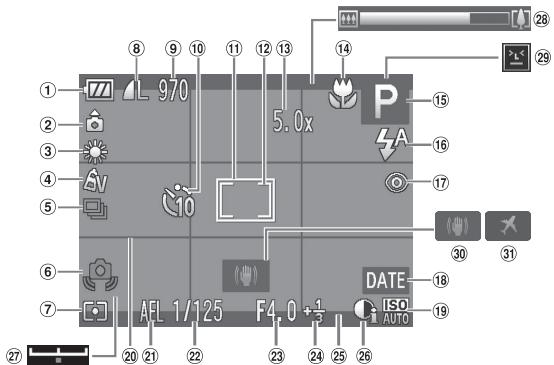
① Témoin de charge des batteries (p. 15)
② Orientation de I'appareil photo*
③ Balance des blancs (p. 86)
④ Mes couleurs (p. 90)
⑤ Mode drive (p. 89)
6 Avertissement de bouge de l'appareil photo (p. 26)
⑦ Methode de mesure (p.99)
⑧ Compression (Qualite de l'image) (p. 63)/Pixels d'enregistrement (p. 63, 108)
⑨ Images fixes : prises de vue enregistrables (p. 64)
Videos: durée restante (p. 108)
10 Retardateur (p. 60, 61, 62)
Zone AF (p. 92)
12 Zone de mesure spot (p.99)
⑬ Zoom numérique (p. 57)/ Téleconvertisseur numérique (p. 58)
14 Plage de mise au point (p. 91), Mémorisation de la mise au point automatique (p. 96)
15 Mode de prise de vue (p. 176), Icône de scène (p. 172)
16 Mode flash (p. 56, 85, 101)
17 Correction des yeux rouges (p. 135)
18 Cachet date (p. 59)
19 Vitesse ISO (p. 87)
20 Quadrillage (p. 159)
② Mémorisation de l'exposition automatique (p. 100), Mémorisation de l'exposition au flash (p. 100)
22 Vitesse d'obturation
23 Valeur d'ouverture
24 Valeur de correction de l'exposition (p. 85)
Guides 3:2 (p. 159)
26 i-contraste (p. 88)
27 Barre de réglage de l'exposition (p. 109)
28 Barre de zoom (p. 24)
Détction des clignements (p. 103)
Stabilisateur d'Imagep. (p. 160) A3300 IS A3200 IS
③ Fuseau hora (p. 155)
- : Standard, * : tenu verticalament
Lors de la prise de vue, l'appareil photo détecte si vous le tenez verticalement ou horizontally et effectue les réglages en fonction pour une qualité optimale. Il détecte également l'orientation lors de la lecture. Ainsi,quel que soit le sens dans lequel vous le tenez, l'appareil photo fait automatiquement pivoter les images pour qu'elles s'affichent correctement.Le bon fonctionnement de cette fonction n'est pas garantielorsque l'appareil photo est pointédirectement versle haut ouverselbas.
Icones de scene
En mode Auto, l'appareil photo affiche l'icone correspondant à la scène déterminée, puis effectue automatiquement la mise au point et sélectionne les réglages optimaux de luminosité et de couleur.
| Sujet Arrière-plan | Personnes | Sujets autres que des personnes | Couleur d'arrêté- plan de l'odore | ||||
| En mou- vement | Avec ombres pronon- cées au niveau du visage | En mou- vement | A proxi- mité | ||||
| Lumineux | AUTO | Gris | |||||
| Contre- jour | - | ||||||
| Avec ciel bleu | AUTO | Bleu clair | |||||
| Contre- jour | - | ||||||
| Coucher de soleil | - | - | Orange | ||||
| Lumières | |||||||
| Sombre | AUTO | Bleu foncé | |||||
| Avec trépied | - | - | |||||
- S'affiche lorsque la scène est nombre et que l'appareil photo est fixé sur un trépied.
Lecture (affichage d'informations détaillées)
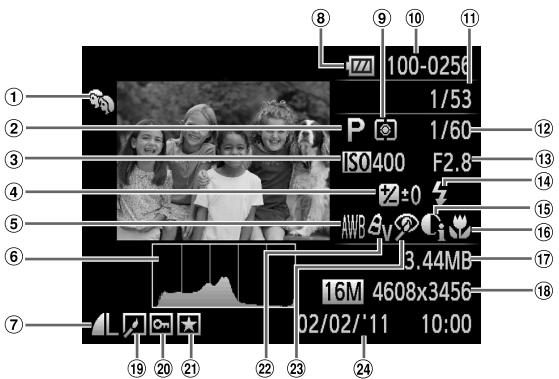
① Ma catégore (p. 128)
② Mode de prise de vue (p. 176)
③ Vitesse ISO (p. 87)
4 Valeur de correction de l'exposition (p. 85), Reglage de l'exposition (p. 109)
⑤ Balance des blancs (p. 86)
⑥ Histogramme (p. 47)
⑦ Compression (Qualité d'image) (p. 63)/Pixels d'enregistrement (p. 63, 108), MOV (Védois)
8 Témoin de charge des batteries (p. 15)
⑨ Methode de mesure (p.99)
10 Numéro de dossier - Numéro de fiéchier (p. 153)
11 Nombre d'images affichées/Nombre total d'images
Vitesse d'obturation
13 Valeur d'ouverture, Qualite de l'imagre (Vides) (p. 108)
④ Flash (p. 85)
⑤ i-contraste (p. 88, 134)
16 Plage de mise au point (p. 91)
Taille du fichier (p. 64, 108)
Images fixes : Pixels d'enregistrement ( p. 63) VidEOS: longueur de la video (p. 108)
19 Édition d'images (p. 131 - 135)
20 Protégé (p. 122)
② Favoris (p. 127)
22 Mes couleurs (p. 90)
23 Correction des yeux rouges (p. 102, 135)
Date et heures de prise de vue (p. 19)
Récapitulatif du panneau de commande desVIDEOS de la section « Lecture deVIDEOS » (p. 32)
| S | Sortir |
| Lecture | Lecture au ralenti (Vous pouvez utiliser les touches ↓ pour régler la vitesse. Le son n'est pas lu.) |
| Saut arrêté* (Action continue tant que la touche est enforcée.) | Image précédente (Le retour rapide se déclenché si vous maintainez la touche √enforcée.) |
| Image suivante (L'avance rapide se déclenché si vous maintainez la touche √enforcée.) | Saut avant* (Action continue tant que la touche est enforcée.) |
| Édition (p. 111) | S'affiche en cas de connexion de l'appareil photo à une imprimante compatible PictBridge (p. 138). |
- Affiche le cadre environ 4 sec avant ou après le cadre actif.

Pendant la lecture de la video, vous pouvez appuyer sur les touches ◆ pour exécuter des sauts avant ou arrêté.
Précautions de manipulation
- Cet apparéil photo est un dispositif électronique de haute précision.
Ne le laissez pas tomber et ne le soumettez pas à des chocs violents. - Ne placez jamais l'appareil photo à proximé d'aimants, de moteurs ou d'autres péripériques générant d'importantants champes electromagnétiques. L'exposition à des champes magnétiques puissants risque d'entraîner des dysfonctionnements ou d'alterer des données d'image.
Si des gouttes d'eau ou de la poussière tombent sur l'appareil photo ou sur l'écran, essuyez-les avec un chiffon doux ou une lingette pour lunettes. Ne frottez pas trop fort.
N'utilisez jamais de détergents contenant des solvants organiques pour nettoyer l'appareil photo ou l'écran.
Pour enlever la poussière de l'objet, utilisez un soufflet vendu dans le commerce. S'il reste des saletés, contactez un centre d'assistance Canon répertorié dans la Brochure sur le système de garantie de Canon.
Si l'appareil photo passe rapidement d'un milieu chaud à un environnement froid, il se peut que de la condensation se forme sur ses surfaces internes et externes. Pour éviter cette condensation, placez l'appareil dans un sac plastique hermétique et laissesez-le s'adapter doucement aux changements de température avant de le retireur du sac. - En cas de condensation, arrêtez immédiatement d'utiliser l'appareil photo, car une utilisation prolongée risque de l'endommager. Retirez la batterie et la carte mémoire et attendez que l'humidité se soit complètement evaporée avant de le réutiliser.
Fonctions disponibles dans chaque mode de prise de vue
A3300 IS
A3200 IS
| Fonction | Modes de prise de vue | P | LIVE | AUTO | SCN | |||
| Correction de l'exposition (p. 85) | O | *1 | — | — | O | O | ||
| Retardateur (p. 60, 61, 62) | # | O | O | O | O | O | O | |
| # | O | O | O | — | O | O | ||
| # | O | O | O | — | O | O | ||
| # | O | O | O | — | O | O | ||
| Retardat. personnelé (p. 62) | Intervalle *2 | O | O | O | — | O | O | |
| Nb de vues *3 | O | O | O | — | O | O | ||
| Flash (p. 56, 85, 101) | #A | O | O | O | O | O | O | |
| # | O | O | — | — | O | O | ||
| # | O | O | *4 | *4 | — | *5 | ||
| # | O | O | O | O | O | O | ||
| Mem. Expo (p. 100)/Mémor. expo flash *6 (p. 100) | O | — | — | — | — | — | ||
| Mem Expo/Réglage de l'exposition (vidéo) (p. 109) | — | — | — | — | — | — | ||
| Mem AF (p. 96) | O | O | — | — | — | — | ||
| Plage de mise au point (p. 91) | A | O | O | O | O | O | O | |
| # | O | O | — | — | O | O | ||
| # | O | O | — | — | O | O | ||
| Sélection visage (p. 98) | O | O | O | — | O | O | ||
| Affichage à l'écran (p. 46) | Aucun affichage d'informations | O | O | O | — | O | O | |
| Affichage d'informations | O | O | O | O | O | O | ||
1 Régle sur [Sombre] et [Clair].
2 Ne peut pas être régle sur 0 seconde dans les modes ne permettant pas de définir le nombre de prises de vue.
3 Fixé à 1 vue dans les modes ne permettant pas de définir le nombre de prises de vue.
4 Ne peut pas être seLECTIONné, mais bascule sur les périodes.
5 Ne peut pas être seLECTIONné, mais bascule sur 43 lorsque le flash se déclenché.
6 Mémor. expo flash non disponible si régèle sur
O Sélectionnable ou régle automatiquement. — Ne peut pas être sélectionné.
Menu FUNC.
7 la balance des blancs ne peut pas être seLECTIONnée.
8 Le contraste, la nette et la saturation des couleurs peuvent être régés sur 5 niveaux.
Menu FUNC.
O Sélectionnable ou régle automatiquement. — Ne peut pas être sélectionné.
A2200
1 Régle sur [Sombre] et [Clair].
2 Ne peut pas être régle sur 0 seconde dans les modes ne permettant pas de définir le nombre de prises de vue.
3 Fixé à 1 vue dans les modes ne permettant pas de définir le nombre de prises de vue.
4 Ne peut pas être scélectionné, mais bascule sur ↓ selon les circonstances.
5 Ne peut pas être sélectionné, mais bascule sur 43 lorsqu'le flash se déclenché.
6 Mémorisation de l'exposition au flash non disponible si régle sur
O Sélectionnable ou régle automatique. — Ne peut pas être sélectionné.
Menu FUNC.
7 la balance des blancs ne peut pas être seLECTIONnée.
8 Le contraste, la nette et la saturation des couleurs peuvent être régés sur 5 niveaux.
Menu FUNC.
O Sélectionnable ou régle automatiquement. — Ne peut pas être sélectionné.

Menu Prise de vue
A3300 IS
A3200 IS
1 Les opérations varient selon le mode de prise de vue lorsque les visages ne sont pas détectés.
2 Disponible uniquement en appuyant sur la touche ▲ (p. 26).
3 Disponible si l'option Zone AF est régée sur [Centre].
4 A3300 IS :1.6x/2.0x, A3200 IS :1.7x/2.1x
5 [Marche] en cas de détction de personnes en mouvement dans AUTO.
6 [Marche] quand le flash est régé sur A.
| SCN | 0 | 1 | 2 | |||||||||||||
O Sélectionnable ou régle automatique. — Ne peut pas être sélectionné.
| Fonction\Modes de prise de vue | P | LIVE | AUTO | # | SCN | |||
| # | # | # | ||||||
| Superp. affich (p. 159) | Arrêt | O | O | O | O | O | O | O |
| Quadrillage | O | O | O | - | O | O | O | |
| Guides 3:2 | O | O | O | - | O | O | O | |
| Toutes | O | O | O | - | O | O | O | |
| Mode Stabilisé (p. 160) | Arrêt | O | O | - | - | O | O | O |
| Continu | O | O | O | O | O | O | O | |
| Prise de vue | O | O | - | - | O | O | O | |
| Panoramaque | O | O | - | - | O | O | O | |
| Cachet date (p. 59) | Arrêt | O | O | O | O | O | O | O |
| Date | O | O | O | - | O | O | O | |
| Date/heure | O | O | O | - | O | O | O | |
O Sélectionnable ou régle automatique. — Ne peut pas être sélectionné.
A2200
| Fonction | Modes de prise de vue | P | LIVE | AUTO | SCN | ||||
| (1) | (2) | (3) | (4) | ||||||
| Zone AF (p. 92) | AiAF visage *1 | O | O | O | O | O | O | O | |
| Suivi AF | O | O | *2 | — | O | O | O | ||
| Centre | O | O | — | — | O | O | O | ||
| Taille zone AF (p. 93) *3 | Normal | O | O | — | — | O | O | O | |
| Petit | O | O | — | — | O | O | O | ||
| Zoomerésique (p. 57) | Standard | O | O | O | O | — | O | O | |
| Arrêt | O | O | O | — | O | O | O | ||
| 1.7x | O | O | O | — | — | O | O | ||
| 2.1x | O | O | O | — | — | O | O | ||
| Zoom sur pt AF (p. 95) | Marche | O | O | O | — | O | O | — | |
| Arrêt *4 | O | O | O | O | O | O | O | ||
| AF serve (p. 97) | Marche | O | O | — | — | O | O | O | |
| Arrêt | O | O | O | O | O | O | — | ||
| Faisceau AF (p. 157) | Marche | O | O | O | *5 | O | O | O | |
| Arrêt | O | O | O | — | O | O | O | ||
| Réglages flash (p. 102, 157) | Cor. yeux rges | Marche | O | — | O | — | O | O | O |
| Arrêt | O | O | O | O | O | O | O | ||
| Par lampe | Marche | O | O | O | O | O | O | O | |
| Arrêt | O | O | O | — | O | O | O | ||
| i-contraste (p. 88) | Auto | O | — | O | O | — | — | — | |
| Arrêt | O | O | — | — | O | O | O | ||
| Affichage (p. 158) | Arrêt | O | O | O | — | O | O | O | |
| 2 sec. | O | O | O | O | O | O | O | ||
| – 10 sec. | O | O | O | — | O | O | O | ||
| Maintien | O | O | O | — | O | O | O | ||
| Lire info (p. 158) | Arrêt | O | O | O | O | O | O | O | |
| Détaillée | O | O | O | — | O | O | O | ||
| Vérif. map. | O | O | O | — | O | O | O | ||
| Détec. clignem. (p. 103) | Marche | O | O | O | — | O | O | O | |
| Arrêt | O | O | O | O | O | O | O | ||
1 Les opérations varient selon le mode de prise de vue lorsque les visages ne sont pas détectés.
2 Disponible uniquement en appuyant sur la touche ▲ (p. 26).
3 Disponible si l'options Zone AF est régée sur [Centre].
4 [Marche] en cas de détention de personnes en mouvement dans AUTO.
*5 [Marche] quand le flash est régé sur A.
O Sélectionnable ou régle automatiquement. — Ne peut pas être sélectionné.
O Sélectionnable ou régle automatiquement. — Ne peut pas être seLECTIONné.
Menu Configurer
| Élément | Contenu | Page de réf. |
| Muet | Marche/Arrêt* | p. 50 |
| Volume | Règle le son de toutes les opérations (5 niveaux). | p. 51 |
| Options sonores | Règle lessons de chaque opération de l'appareil photo. | p. 150 |
| Conseils & infos | Marche*/Arrêt | p. 150 |
| Luminosité | Règle la luminosité de l'écran (5 niveaux) | p. 52 |
| Première image | Ajoute une image comme image de démarriage. | p. 152 |
| Formater | Formate la carte mémoire et efface toutes les données. | p. 22, 151 |
| N° fichiers | Continu*/Réinit. Auto | p. 153 |
| Créer dossier | Mensuel*/TLJ | p. 154 |
| Rétract. obj. | 1 min.*/0 sec. | p. 154 |
| Mode éco | Extinction auto : Marche*/Arrêt Affichage OFF : 10, 20 ou 30 sec./1*, 2 ou 3 min. | p. 54, 154, 155 |
| Fuseau horaire | Pays*/Monde | p. 155 |
| Date/Heure | Réglages de la date et de l'heure | p. 20 |
| Système videoo | NTSC/PAL | p. 121 |
| Langue | Choisissez la langue d'affichage. | p. 21 |
| Réinit. tout | Rétablit les paramètres par défaut de l'appareil photo. | p. 53 |
- Paramètre par défaut
Menu Lecture
| Éléments | Contenu | Page de réf. |
| Défil. intell. | Démarre le défillement intelligent. | p. 119 |
| Diaporama | Lit les images automatiquement. | p. 116 |
| Effacer | Efface les images (Choisir, Sélectionner série, toutes vues). | p. 125 |
| Protégéer | Protège les images (Choisir, Sélectionner série, toutes vues). | p. 122 |
| Rotation | Fait pivoter les images. | p. 130 |
| Favoris | Marque ou annule le marquage d/images comme favoris. | p. 127 |
| Ma catégorie | Classe les images par catégorie (Choisir, Sélectionner série). | p. 128 |
| i-contraste | Corrige les parties sombres et le contraste des images fixes. | p. 134 |
| Correct yeux rouges | Corrige les yeux rouges dans les images fixes. | p. 135 |
| Rogner | Rogne des parties d/images fixes. | p. 132 |
| Recadrer | Recadrer et enregistrire les images fixes. | p. 131 |
| Défil. affich. | Marché*/Arrêt | p. 114 |
| Rotation auto | Marché*/Arrêt | p. 161 |
| Poursuivre | Dern. visu*/Dern. engr. | p. 161 |
| Transition | Fondu*/Défilament/Dia/Arrêt | p. 120 |
- Paramètre par défaut
Menu Impression
| Éléments | Contenu | Page de réf. |
| Imprimer | Affiche l'écran d'impression (en cas de connexion à une imprimante). | — |
| Sél. vues & quantité | Permet deCHOISIR les images à imprimer. | p. 146 |
| SéLECTIONN séRIE | Permet deCHOISIR les images de début et de fin de la série à imprimer. | p. 147 |
| Sél. toutes vues | Permet deCHOISIR toutes les images à imprimer. | p. 147 |
| Annuler tout | Annule tous les réglages d'impression. | p. 147 |
| Réglages impression | Définit le style d'impression. | p. 145 |
\section*{Caracteristiques}
Captiveur d'images
Pixels réels de l'appareil photo ....... A3200 IS Environ 16 millions de pixels A3200 IS A2200 Environ 14,1 millions de pixels
Objectif
Distance facale A3300 IS A3200 IS zoom 5x:5.0 (GA)-25.0 (T) mm (equivalent 24× 36 mm:28(GA)-140(T)mm) A2200 zoom 4x:5.0 (GA)-20.0 (T) mm (equivalent 24× 36 mm:28(GA)-112(T)mm)
Plage de mise au point A3300 IS A3200 IS 3,0 cm-infini (GA),90 cm-infini (T) A2200 3,0 cm-infini (GA),80 cm-infini (T) Macro 3,0-50 cm (GA)
Système de stabilisation d'image .... Par décentrement de l'objet A3300 IS A3200 IS
Traitement des images. DIGIC 4
Écran LCD
Type TFT couleur (grand angle)
Taille A300 IS 7,5 cm (3,0 pouces) A3200 IS 6,7 cm (2,7 pouces) A2200 6,8 cm (2,7 pouces)
Pixels reels. Environ 230 000 points
Format d'image 4:3
Fonctionnalités. Réglage de la luminosité (5 niveaux)
Mise au point
Système de contrôle ............ Mise au point automatique : Simple (continue en mode automatique), Continue, AF servo (Servo exposition auto)
Zone AF .AiAF visage,Suivi AF,Centre
Système de mesure............Evaluative, Prédominance centrale, Spot
Correction de l'exposition (images fixes)/
Réglage de l'exposition (videos) ............±2 arrêts par incréments d'1/3 d'arrêt
Vitesse ISO (sensibilité standard en sortie,
(induce d'exposition recommende)......Auto, ISO 80/100/200/400/800/1600
Balance Blancs.... Auto, Lumière naturelle, Ombragé, Lumière au tungstène, Lumière fluorescente, Lumière fluorescente élevée, Personnalisé
Vitesse d'obturation 1-1/1600 s
15 - 1/1600 s (plage de vitesse d'obturation totale)
Ouverture
Type .Circulaire (auparavant avec le contrôle ND)
Modes de prise de vue.........P, Contrôle de visée directe, Auto, Facile, SCN*1, Filtres créatifs*2, Discret, Video*3
1 Réduction du flou A2200 , Portrait, Paysage, Enfants & animaux, Obturateur intelligent*4, Basse lumière, Plage, Feuillages, Neige, Feu d'artifice, Vitesse lente
2 Effet de très grand angle, Effet miniature, Effet Toy Camera, Monochrome, Super éclatant, Effet poster
3 Standard, Effet miniature
4 Sourire, Retardateur avec détéction des clignements, Retardateur avec détéction des visages
Zoom numérique Images fixes/videos:Environ 4.0x
(jusqu'ä environ 20x A3300 IS A3200 IS, 16x A2200
en combinaison avec le zoom optique)
Zoom de sécurité, Teleconvertisseur numérique
Prise de vue en continu
Mode ............Normal
Vitese (Normal) A3300 IS
envviron 0,8 prises/s (en mode P)
environ 2,5 prises/s (en mode Basse lumière)
A3200 IS
envviron 0,9 prises/s (en mode P)
environ 2,8 prises/s (en mode Basse lumière)
A2200
envviron 0,9 prises/s (en mode P)
environ 2,7 prises/s (en mode Basse lumière)
Nombre de prises de vue (environ)
(Conformes CIPA) A3300 IS environ 230 images
A3200 IS environ 250 images
A2200 environ 280 images
Support d'enregistrement....... Carte mémoire SD, SDHC, SDXC, MultiMediaCard, MMCplus, HC MMCplus
Format de fichier.......Compatible avec les normes Design rule for Camera File system et DPOF (version 1.1)
\section*{Caracteristiques}
Type de données
Images fixes. Exif 2.3 (JPEG)
Védois MOV (Données d'image : H.264; données audio: PCM linéaire (mono))
Nombre de pixels d'enregistrement
Images fixes. A3300 IS
Elevée : 4608 x 3456, Moyenne 1 : 3264 x 2448,
Moyenne 2:1600 x 1200, Basse:640 x 480
Écran large : 4608 x 2592
- Regle sur 2304 x 1728 en mode Basse lumière
A3200 IS A2200
Elevée: 4320 x 3240, Moyenne 1: 3072 x 2304
- Régle sur 2144 x 1608 en mode Basse lumière
Véos. Standard: 1280 x 720 (30 images/s*1), 640 x 480
(30 images/s*1), 320 x 240 (30 images/s*1)
Effet miniature: 1280 × 720^2 , 640 × 480^2
*1 La cadence réelle est de 29,97 images/s
*2 Prise de vue : 6 images/s, 3 images/s, 1,5 images/s,
Norme d'impression directe..... PictBridge
Alimentation. Batterie NB-8L
Kit adaptateur secteur ACK-DC60
Dimensions (conforms CIPA) A3300 IS
A3300 IS 95,1 x 56,7 x 23,9 mm
A3200 IS 95,1x56,7x24,3mm
A2200 93,2 x 57,2 x 23,6 mm
Poids (conformes CIPA) A3300 IS
A3300 IS A3200 IS
Environ 149 g (batteries et carte mémoire incluses)
Environ 130 g (boftier de l'appareil uniquement)
A2200
Environ 135 g (batteries et carte mémoire incluses)
Environ 115 g (boftier de l'appareil uniquement)
Batterie NB-8L
Cycles de charge. Environ 300 fois
Température de fonctionnement 0 - 40 °C
Dimensions. 35,4 x 40,4 x 5,9 mm
Poids. Environ 17 g
Chargeur de batterie CB-2LA/2LAE
Puisssance nominale en entree.100-240 V CA (50/60 Hz, 12 VA), 0,1 A (100 V)-0,07 A (240 V)
Puisssance nominale en sortie. 4,2 VCC,0,65 A
Durée de charge. Environ 1 heures 30 minutes
Température de fonctionnement 5 - 40 °C
Environ 63 g (CB-2LAE) (sans le cordon d'alimentation)
- Toutes les données sont basées sur des tests réalisés par Canon.
- Les caractéristiques et l'apparce de l'appareil photo sont susceptibles d'être modifiées sans avis préalable.
Index
A
Accessoires 39
AF Mise au point
AF servo 97
Affichage
Affichage agrandi. 118
Affichage de l'index 114
Affichage par saut. 115
Défilament de l'affichage 114
Défilament intelligent 119
Diaporama 116
Images sur un téléviseur 120
Lecture image par image 27
Affichage agrandi 118
Affichage des images sur un téléviseur .... 120
Affichage par saut 115
AiAF visage (mode Zone AF) 92
Alimentation batteries, batterie, kit adaptateur secteur
Alimentation secteur 164
Appareil photo
Prise en main de l'appareil photo.... 13
Réglages par défaut 53
AUTO, mode (mode de prise de vue) ... 24, 44
B
Balance des blancs 86
Balance des blancs personalisée 86
Basse lumière (mode de prise de vue).... 69
Batterie
Charge 14
Modeeco. 54,154,155
Témoin de charge 15
Batteries
Modeeco. 54,154,155
Borne 36,120,138,164
Bouge de l'appareil photo. 26, 56, 160
C
Cable AV 2,120
Cable d'interface 2,36,138
Carte mémoire SD/SDHC/SDXC Cartes
mémoire
Cartes mémoire
Durée d'enregistrement 32
Formatage 22,151
Prises de vue disponibles 18,64
CD-ROM DIGITAL CAMERA Solution Disk ... 2
Compression (qualité d'image) 63
Contrôle de visée directe (mode de prise de vue) 71
Correc yeux rouges 102, 135
D
Date et heures Date/Heure
Date/Heure
Ajout à l'imagé 59
Fuseau hora 155
Modification 20
Réglage 19
Défilament intelligent 119
Dépannage 165
Detection des clignements 103
Diaporama 116
Discret (mode de prise de vue) 72
DPOF 145
Dragonne 13
Dragonne (poignet) Dragonne
E
Écran
Affichage d'informations 171, 173
Changement de I'affichage 46
Langue d'affichage 21
Menu Menu FUNC.
Écran LCD → Écran
Édition
Correc yeux rouges 135
i-contraste 134
Recadragde (diminuer la taille des images) 131
Rogner 132
Effacement d'images 28, 125
Effacement de toutes les images 125
Effet de très grand angle (mode de prise de vue) 73
Effet miniature (mode de prise de vue).... 74, 106
Effet poster (mode de prise de vue) 73
Effet Toy Camera (mode de prise de vue) ... 75
Éléments inclus Accessoires
Enfants & animaux (mode de prise de vue) .... 69
Exposition
Correction 85
Mémorisation de l'exposition ... 100, 109
Mémorisation de l'exposition au flash.... 100
Réglage 109
F
Facile (mode de prise de vue/lecture) 29
Feu d'artifice (mode de prise de vue) 70
Feuillages (mode de prise de vue) 69
Film Videos
Filtres créats (mode de prise de vue) .... 72
Flash
Arret 56
Marche 85
Synchronisation lente 101
Fonctions d'horloge 54
Formatage (carte mémoire) 22, 151
Formater Cartes mémoire, formatage
Fuseau hora 155
G
Guide des composants 42
Guides 3:2 159
1
i-contraste. 88, 134
Images
Durée d'affichage 158
Édition → Édition
Images en noir et blanc 90
Impression 138
Indicateur 45, 47
Infini (mode de mise au point) 91
K
Kit adaptateur secteur 164
L
Lampe. 42, 43, 157
Langue d'affichage 21
Large (pixels d'enregistrement) 63, 64
Lecture avec effets de transition 120
Lecture Affichage
Logiciels
CD-ROM DIGITAL CAMERA Solution
Disk 2
Guide d'utilisation des logiciels 2
Installation 35
Transfert d'images sur un ordinateur
pour l'affichage 34
M
Ma catégorie 128
Macro (mode de mise au point) 91
Marquer des images comme favors 127
Mémorisation de l'exposition 100, 109
Mémorisation de l'exposition au flash.... 100, 171
Mémorisation de la mise au point. 93
Mémorisation de la mise au point automatique 96, 171
MENU
Liste 184
Procedures de base 49
Menu FUNC.
Liste 176
Procedures de base 48
Mes couleurs (prise de vue) 90
Messages d'erreur 169
Méthode de mesure 99
Mise au point
AF servo 97
Mémorisation de la mise au point automatique 96
Selection visage. 98
Zones AF 25,92
Zoom sur pt AF 95
Mode drive. 89
Mode ec0 54,154,155
Monochrome (mode de prise de vue)...... 76
MultiMediaCard/MMCplus Cartes mémoire
N
N^ fichiers 153
Neige (mode de prise de vue) 70
0
Obturator intelligent (mode de prise de vue) 77
P
P (mode de prise de vue) 84
Paysage (mode de prise de vue) 69
PictBridge 40,138
Pixels d'enregistrement (taille de l'image)... 63
Plage (mode de prise de vue) 69
Plage de mise au point
Infini 91
Macro. 91
Portrait (mode de prise de vue) 68
Prise de vue
Date et heures de prise de vue Date/Heure
Durée d'enregistrement 32
Info photo 171
Nombre de prises de vue 15, 18, 64
Superposition de l'affichage 159
Prise de vue en continu 89
Prise de vues à l'aide d'un téléviseur.... 103
Programme AE (mode de prise de vue)... 84
Protégé 122
Q
Qualité d'image Compression
R
Recadrage (diminuer la taille des images)... 131
Réduction du flou (mode de prise de vue) A2200 68
Réglages audio 50
Réglages d'usine Réglages par défaut
Réglages par défaut 53
Retardateur avec détction des clignements (mode de prise de vue) 78
Retardateur
Modification de l'intervalle et du nombre de prises de vue. 62
Retardateur avec détction des clignements (mode de prise de vue) 78
Retardateur 10 seconds 60
Retardateur 2 secondes 61
Retardateur avec détction des visages (mode de prise de vue) 80
Retardateur avec détention des visages (mode de prise de vue) 80
Rogner. 132
Rotation 130
S
Sélection visage 98
Sourire (mode de prise de vue) 77
Suivi AF. 26, 94
Super éclatant (mode de prise de vue) .... 73
T
Téléconvertisseurnumérique 58
Tons sépia 90
V
Vérification de la mise au point 117
Videos
Affichage (lecture) 32
Durée d'enregistrement 32
Edition 111
Modes. 106
Qualité d'image (Pixels d'enregistrement/
Nombre d'images/seconde) 108
Vitesse ISO 87,171
Vitesse lente (mode de prise de vue) 81
Voyage à l'étranger 15, 39, 155
Z
Zones AF 25,92
Zoom 24,30,57
Zoom numérique 57
Zoom sur pt AF. 95
Limitation de la responsabilité
- La réimpression, la transmission ou le stockage dans un système de stockage d'une partie quelconque de ce guide sans l'autorisation de Canon est strictement interdit.
- Canon se reserve le droit de modifier à tout moment le contenu de ce guide, sans avis préalable.
- Les illustrations et les captures d'écran utilisées dans ce guide peuvent différer légrement de l'opération utilisé.
- Indépendamment de ce qui précède, Canon décline toute responsabilité en cas de dommages dus à une utilisation inadaptée des produits.